Gereksinimler
Kurulum Pikaj'dan yapılır. Pikaj'da (1.0.28 ve sonrası) Pano ▸ Adobe eklentileri ▸ Pikaj Fx Studio kartını (ya da Yardım ▸ Eklentiler…) açıp Kur'a basın: Mac'te panel, hazır videolar ve sesler ile efektler indirilip kurulur (yaklaşık 1,1 GB). Kurulum sırasında Premiere kapalı olmalıdır; Mac ilk kurulumda bir kez yönetici parolanızı ister. Eklenti Tam paket aboneliğine ek ücret olmadan dâhildir ve 15 günlük ücretsiz denemede de açıktır; tek başına ayrı abonelikle de alınabilir (fiyatlar). Ürünün tanıtımı Pikaj Fx Studio sayfasında.
- BilgisayarApple işlemcili ya da Intel işlemcili Mac, Metal destekli ekran kartı.
- Premiere ProPremiere Pro 2022 (22.0) ve sonrası; Premiere Pro 26.2 ile denendi.
- PikajPikaj masaüstü uygulaması (1.0.28 ve sonrası) aynı Mac'te kurulu, açık ve hesabınızla giriş yapılmış.
- AbonelikTam paket aboneliği, Pikaj Fx Studio aboneliği ya da 15 günlük ücretsiz deneme.
- GPUProje ayarlarında oluşturucu Mercury Playback Engine GPU Acceleration (Metal) olmalı. GPU hızlandırması kapalıyken Pikaj efektleri görüntüyü değiştirmez, geçişler yalnızca yumuşak çözülme olarak görünür.
- AltyazıYazıya dökme için Homebrew ile whisper-cpp ve bir konuşma modeli (142–547 MB) gerekir; ikisi de ilk kullanımda panelden kurulur.
Adım adım
-
Pikaj'ı açıp giriş yapın
Pikaj Fx Studio bu Mac'teki Pikaj masaüstü uygulamasıyla çalışır. Pikaj'ı açıp hesabınızla giriş yapın. Pano'daki Adobe eklentileri bölümünde Pikaj Fx Studio kartı (ya da Yardım ▸ Eklentiler (Photoshop, Premiere)…) Eklentiler penceresini açar; pencere Pikaj Fx Studio'nun kurulu ve bağlı olup olmadığını gösterir.
-
Pikaj'dan kurun
Premiere Pro'yu kapatın. Pikaj'daki Eklentiler penceresinde Pikaj Fx Studio'nun yanındaki Kur'a basın: Mac'te panel, hazır videolar ve sesler ile 48 efekt ve 44 geçiş indirilip kurulur (yaklaşık 1,1 GB; indirme yarıda kalırsa Kur kaldığı yerden sürdürür). Mac ilk kurulumda bir kez yönetici parolanızı ister. Kaldırmak için aynı penceredeki Kaldır'ı kullanın.
-
Premiere Pro'da paneli açın
Window ▸ Extensions ▸ Pikaj Fx Studio menüsünü seçin (Türkçe arayüzde Pencere ▸ Uzantılar ▸ Pikaj Fx Studio).
-
Pikaj'a bağlanın
Paneldeki Pikaj'a bağlan düğmesine basın. Kod girmezsiniz: Pikaj açılır, gerekiyorsa giriş yaparsınız ve Premiere'e dönülür. Bağlanana dek panelde yalnızca bağlantı kartı görünür; bağlanınca Kütüphane, Oto Kurgu, Ses ve Altyazı sekmeleri açılır.
-
Kütüphaneden uygulayın
Kütüphane sekmesinde geçişler, efektler, hazır efektler, hız eğrileri, yazılar ve hareket araçları tek galeridedir. Küçük resme tıklamak öğeyi uygular; ⚙ ya da sağ tık ayarları ve büyük önizlemeyi açar. Panelin üstünde etkin sekansın ölçüsü ve kare hızı yazar.
-
Oto Kurgu ile Reels kurun
Oto Kurgu sekmesinde Projeden Reels kartındaki Açık sekansı oku'ya basın, şarkıyı ve tarzı seçip Reels'i kur deyin. Reels yeni bir dikey sekans olarak Pikaj Reels klasörüne kurulur; ana kurgunuza dokunulmaz.
-
Altyazı ekleyin
Altyazı sekmesinde ilk kullanımda whisper-cpp kur ve Modeli indir düğmelerine basın. Klipleri seçip Seçili klipleri yazıya dök deyin; metni panelde düzeltin, sonra Premiere altyazısı ekle ya da Animasyonlu altyazıyı ekle ile timeline'a koyun.
-
Efektleri Effects panelinden kullanın
48 efekt ve 44 geçiş Premiere'in Effects panelinde Video Effects ve Video Transitions altındaki Pikaj Fx Studio klasöründedir. Klibe ya da kesmeye sürükleyin; ayarlarını Effect Controls'ta anahtar kareyle değiştirirsiniz.
Panelin sekmeleri
Kütüphane, Oto Kurgu, Ses, Altyazı ve ⚙ Ayarlar. Görüntüler panelin gerçek hâlinden.
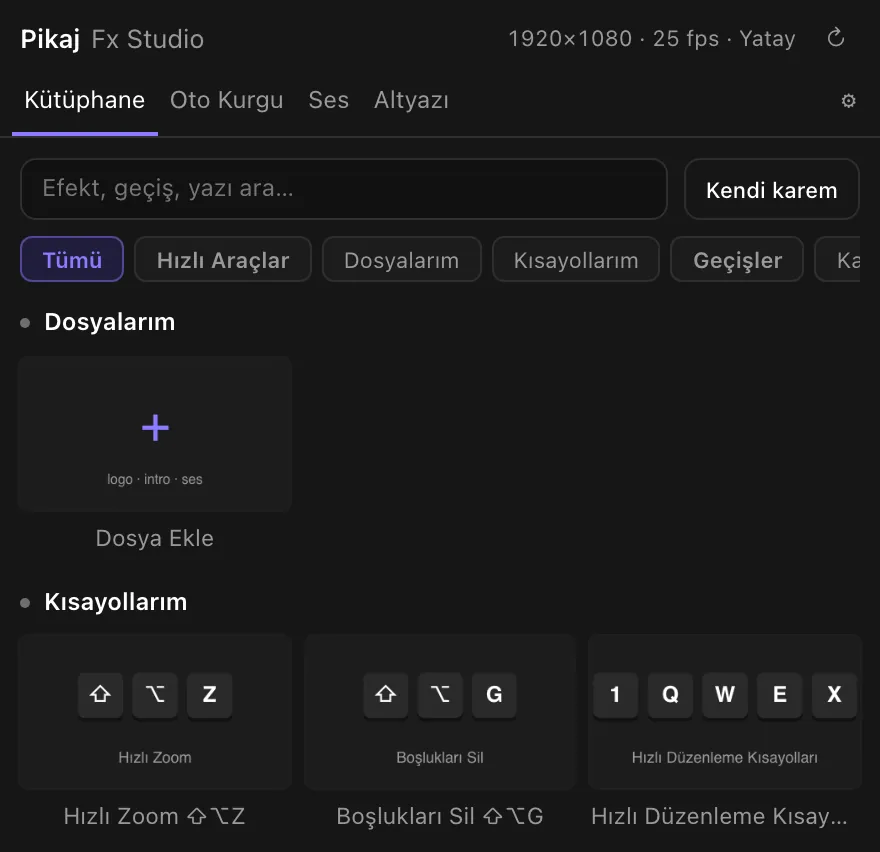
Kütüphane
- AramaEfekt, geçiş ve yazıları adıyla bulur.
- GruplarHızlı Araçlar, Geçişler, Efektler, Hazır Efektler, Eğriler, Yazılar ve Hareket. Dar panelde gruplar üstte düğme olarak görünür.
- UygulamaKüçük resme tıklamak öğeyi uygular; ⚙ ya da sağ tık ayarları ve büyük önizlemeyi açar. "Premiere" etiketli öğeler Premiere'in kendi efekti olarak eklenir, ayarları Effect Controls'tadır.
- Kendi karemKüçük resimleri oynatma kafasındaki gerçek karenizle yeniden çizer.
- Favoriler★ ile işaretlediğiniz öğeler Favoriler'de toplanır.
- DosyalarımLogo, intro, jingle gibi her projede kullandığınız dosyaları bir kez eklersiniz. Kutucuğa tıklayınca dosya projeye, Pikaj Sık Kullanılanlar klasörüne gelir; projede zaten varsa yeniden eklenmez. Tümünü projeye getir hepsini birden ekler.
- Yazılarİsim, tarih ve yer, alt bant, monogram, kapak ve afiş şablonları. İsimleri ve tarihi siz yazarsınız; Premiere grafiği olarak eklenen yazının metnini Essential Graphics panelinde değiştirirsiniz.
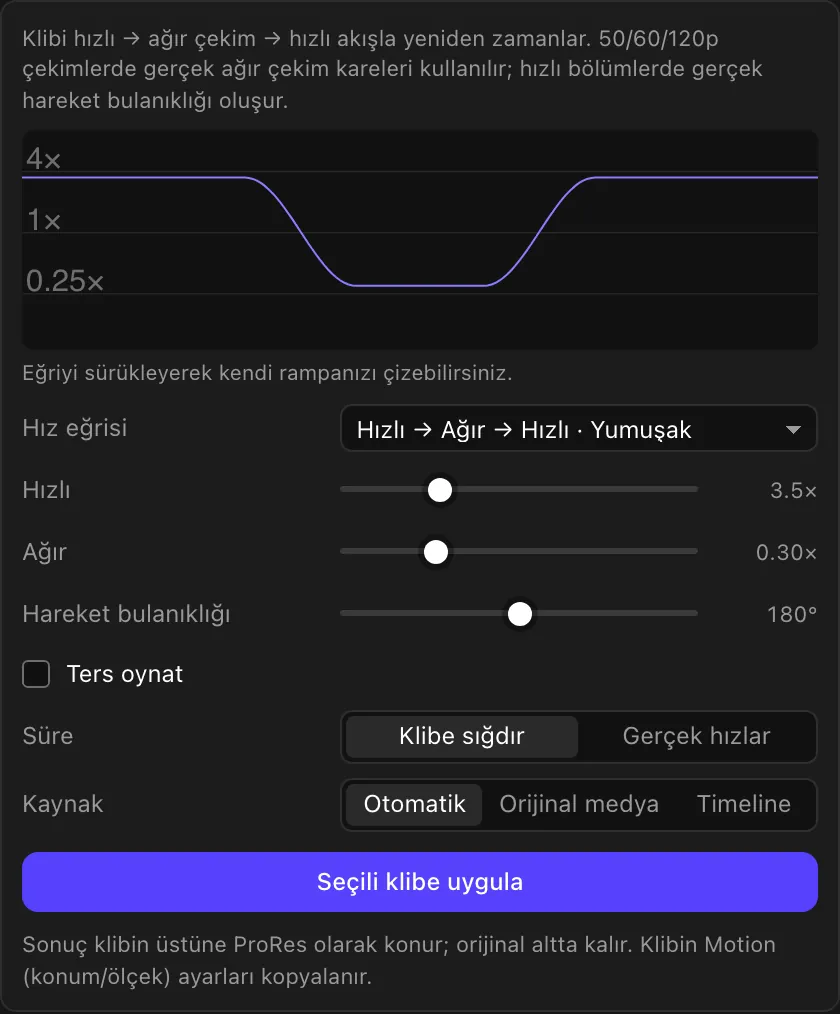
Hareket: hız rampası, zoom, el kamerası
- Hız eğrisi24 hazır eğri: Hızlı → Ağır → Hızlı, Hızlı giriş → Ağır, Ağır → Hızlı çıkış, Ağır → Hızlı → Ağır, Ani fren ve Çift vuruş; her biri Yumuşak, Keskin, Elastik ve Doğrusal. Eğriyi sürükleyerek kendi rampanızı çizersiniz.
- Hız ve bulanıklıkHızlı ve ağır bölümlerin hızı ile hareket bulanıklığının açısı ayrı kaydırıcılarla; Ters oynat seçeneği.
- Süre ve kaynakSüre: Klibe sığdır ya da Gerçek hızlar. Kaynak: Otomatik, Orijinal medya ya da Timeline. 50, 60 ve 120p çekimlerde orijinal medyanın gerçek kareleri kullanılır.
- SonuçSeçili klibe uygula: sonuç klibin üstüne ProRes olarak konur, orijinal altta kalır.
- Yumuşak ZoomSeçili klibe yüzdeyle yumuşak yakınlaşma.
- El KamerasıSabit çekime doğal bir el kamerası sarsıntısı.
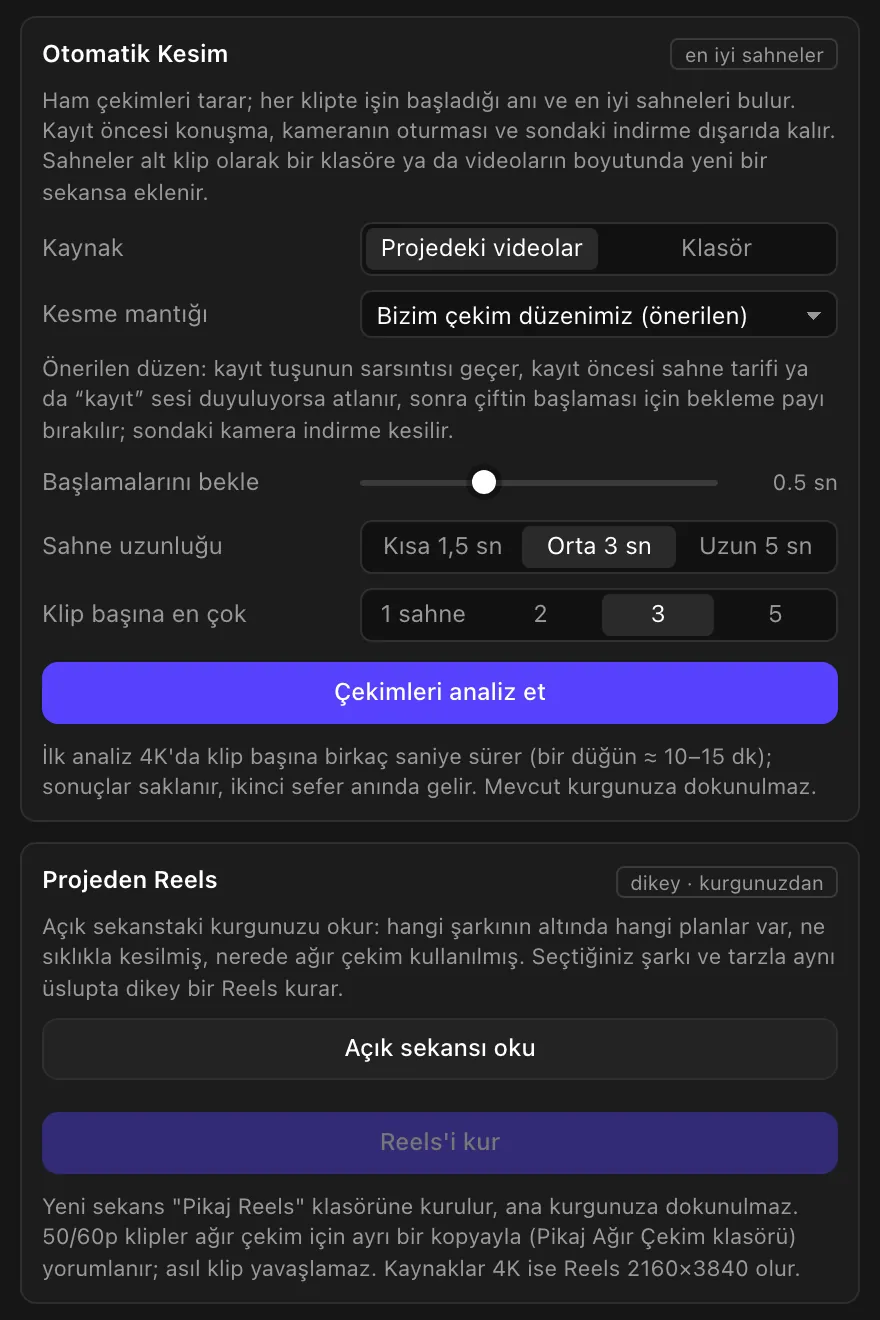
Oto Kurgu
- Otomatik KesimHam çekimleri tarar; her klipte işin başladığı anı ve en iyi sahneleri bulur. Kayıt öncesi konuşma, kameranın oturması ve sondaki indirme dışarıda kalır. Kaynak projedeki videolar ya da bir klasördür; sahneler alt klip olarak ya da yeni bir sekansa dizilir. İlk analiz 4K'da klip başına birkaç saniye sürer, sonuçlar saklanır.
- Projeden ReelsAçık sekanstaki kurgunuzu okur: hangi şarkının altında hangi planlar var, ne sıklıkla kesilmiş, nerede ağır çekim kullanılmış. Seçtiğiniz şarkı ve tarzla aynı üslupta dikey bir Reels kurar. 50/60p klipler ağır çekim için ayrı bir kopyayla yorumlanır; kaynaklar 4K ise Reels 2160×3840 olur.
- Müzikten Vuruş İşaretçileriMüzik klibini seçip Müziği analiz et'e basın: tempo (BPM) ve vuruşlar bulunur, ÷2 ve ×2 ile tempo düzeltilir; İşaretçileri ekle vuruşları timeline'a işaretler.
- Vuruşlarda zoom, efekt ve kesmeVuruşlarda Zoom Nabzı, Vuruşlarda Efekt ve Vuruşlarda Kes işaretçileri kullanır. Kesmelerden sonra Toplu Geçiş ile bütün kesmelere tek seferde geçiş verebilirsiniz.
- Toplu GeçişSeçili kliplerin aralarındaki bütün kesmelere tek bir geçiş ya da her kesmeye rastgele farklı biri; Pikaj ve Premiere geçişleri.
- Sessizlikleri KesKonuşma, yemin ve röportajlardaki duraksamaları bulur, keser ve boşlukları kapatır.
- Sahne AlgılamaTek parça uzun videoda kamera değişimlerini bulup keser ya da işaretler.
- Hikâye KlibiKlasörden tam otomatik klip: görüntü klasörünü ve lisanslı müzik kütüphanenizi gösterirsiniz; çekimler taranır, uygun şarkı seçilir ve vuruşlara göre kronolojik bir kurgu planı yeni bir sekansa kurulur. Şarkı internetten indirilmez.
Oto Kurgu'nun bütün araçları yeni sekans, alt klip ya da işaretçi üretir; mevcut kurgunuza dokunmaz.
Ses
- Ses Efekti KütüphanesiSes üzerine gelince çalar; timeline'a sürükleyin ya da + ile oynatma kafasına ekleyin. Sesler eklenmeden önce Mac'teki ortak klasöre kopyalanır, böylece proje başka bir Mac'te de açılır.
- Şarkıyı Yankıyla BitirOynatma kafasını şarkının bitmesini istediğiniz yere getirin: kesme son vuruşa hizalanır, yankı kuyruğu kesmeden sonra da devam eder. ▶ Dinle ile önce dinlersiniz.
- Ses Efektleri▶ İşlenmiş ve ▶ Orijinal ile karşılaştırıp Seçili klibe uygula deyin: işlenmiş ses boş bir kanala konur, orijinal klip devre dışı bırakılır.
- Müziği Konuşmanın Altına ÇekYemin, konuşma ya da röportaj varken müzik kendiliğinden kısılır, susunca yumuşakça geri gelir.
- Konuşma TemizlemeRüzgâr uğultusunu, fan ve klima gürültüsünü azaltır, boğukluğu alır ve seviyeyi eşitler.
- Ses SeviyesiÖlç ve Normalize et: sosyal medya ve web için −14 LUFS, TV için −23 LUFS; tepe −1 dBTP.
Altyazı
- Kurulumwhisper-cpp kur (Homebrew ile) ve Modeli indir: Large v3 Turbo (önerilen, 547 MB), Small (466 MB) ya da Base (142 MB).
- Yazıya DökDil: Türkçe, English ya da Otomatik. İsimler ve terimler alanına doğru yazılmasını istediğiniz özel adları yazın. Seçili klipler kelime zamanlı yazıya dökülür.
- MetinSatırları panelde düzeltin; SRT kaydet ya da Premiere altyazısı ekle.
- Animasyonlu AltyazıBeş stil: Kalın vurgu, Temiz karaoke, Tek kelime, Zarif serif ve Dolan renk; önizleme panelde.
Ses bilgisayarınızdan çıkmaz: yazıya dökme Mac'inizde yapılır.
⚙ Ayarlar
- PikajBağlantı durumu ve Bağlantıyı kes. Bağlantıyı kesince araçlar kapanır; yeniden bağlanmak bir tık sürer.
- Dikey / Kare KopyaEtkin sekansın 9:16, 4:5 ya da kare kopyasını Premiere'in Auto Reframe'i ile oluşturur.
- RenderRender klasörünü aç ve Fontları Mac'e kur düğmeleri.
Sık karşılaşılan durumlar
Solda ekranda görünen ileti ya da durum, sağda ne yapmanız gerektiği.
- Araçlar Pikaj masaüstü uygulamasıyla çalışır.Panel Pikaj'a bağlı değil: Pikaj'a bağlan'a basın.
- Pikaj bu Mac'te kurulu görünmüyorPikaj'ı indir ile indirme sayfasını açın, Pikaj'ı kurun ve Yeniden dene'ye basın.
- Pikaj açılmadıPikaj'ı açıp Yeniden dene'ye basın.
- Pikaj kapalıAraçlar Pikaj açıkken çalışır: Pikaj'ı aç'a basın.
- Pikaj'da giriş yapınPikaj'ı aç'a basıp giriş yapın; giriş bitince araçlar açılır.
- Bu hesapta Pikaj Fx Studio yokEklenti Tam paket aboneliğine ve denemeye dâhildir, tek başına da alınabilir. Hesabım hesap sayfanızı açar.
- Güncelleme gerekliPikaj'ın köprü sürümü bu panelden yeni: Pikaj Fx Studio'yu güncelleyin.
- Efekt klipte görünmüyorProje ayarlarında GPU hızlandırmasını (Mercury Playback Engine GPU Acceleration, Metal) açın.
- … için ffmpeg gerekliBu sürümde hız rampası, çekim analizi ve panelin GPU ile işleyip klibin üstüne koyduğu efektler bilgisayarda ffmpeg ister; Homebrew ile kurulur (brew install ffmpeg). ffmpeg yokken render çıktısı ProRes yerine PNG dizisi olur.
- Homebrew bulunamadıwhisper-cpp Homebrew ile kurulur: önce Homebrew'u kurun, sonra whisper-cpp kur'a yeniden basın.
İlgili rehberler
- Pikaj Fx StudioÜrün sayfası: tanıtım filmi, önce/sonra, hazır efektler ve ses kütüphanesi.Ürün sayfası
- Ücretsiz fotoğraf araçlarıHEIC → JPG, çözünürlük düşürme, biçim dönüştürme, yeniden adlandırma, dosya küçültme, Instagram kadrajı, kod ile ayırma.5 adım
- Photoshop rötuş eklentisi: Pikaj RetouchingKurulum, Pikaj'a bağlanma ve paneldeki cilt, göz, makyaj, dodge & burn, ışık ve efekt araçları.6 adım
- Otomatik vesikalık nasıl hazırlanırFotoğrafı ekleyin; yüz bulunur, belgeye göre kadrajlanır, fon ve ışık düzeltilir, baskı sayfası hazırlanır.6 adım
- Toplu fotoğraf düzenleme nasıl yapılırBir çekimin her karesi tek başına çözümlenir; sorunlu kareler bulunur, seçtiğiniz seviyede düzeltilir.8 adım
- Albüm nasıl tasarlanırÜreticinin ölçüsünde albüm kurun; yapraklar baskı ölçüsünde çizilir, çözünürlük yetmezse uyarılırsınız.5 adım
Pikaj'ı indirin
Pikaj Fx Studio, Pikaj masaüstü uygulaması ve aboneliğiyle çalışır. 15 gün ücretsiz deneyin; kart bilgisi istenmez.