Toplu Fotoğraf Düzenleme · Windows ve Mac

Toplu fotoğraf düzenleme: çekimin sorunlu karelerini Pikaj bulur ve düzeltir

Pikaj Toplu Fotoğraf Düzenleme, bir çekimin bütün karelerini tek tek çözümleyen ve pozlama, beyaz dengesi, eğri kadraj ve gürültü sorunlarını seçtiğiniz seviyede düzelten bir masaüstü programıdır. Seviyeyi önce ve sonrayı görerek seçersiniz; orijinal dosyalarınız değişmez.

Masaüstü uygulamayı indir Bilgisayarınıza gönderin

15 gün ücretsiz deneyin; kart bilgisi istenmez.

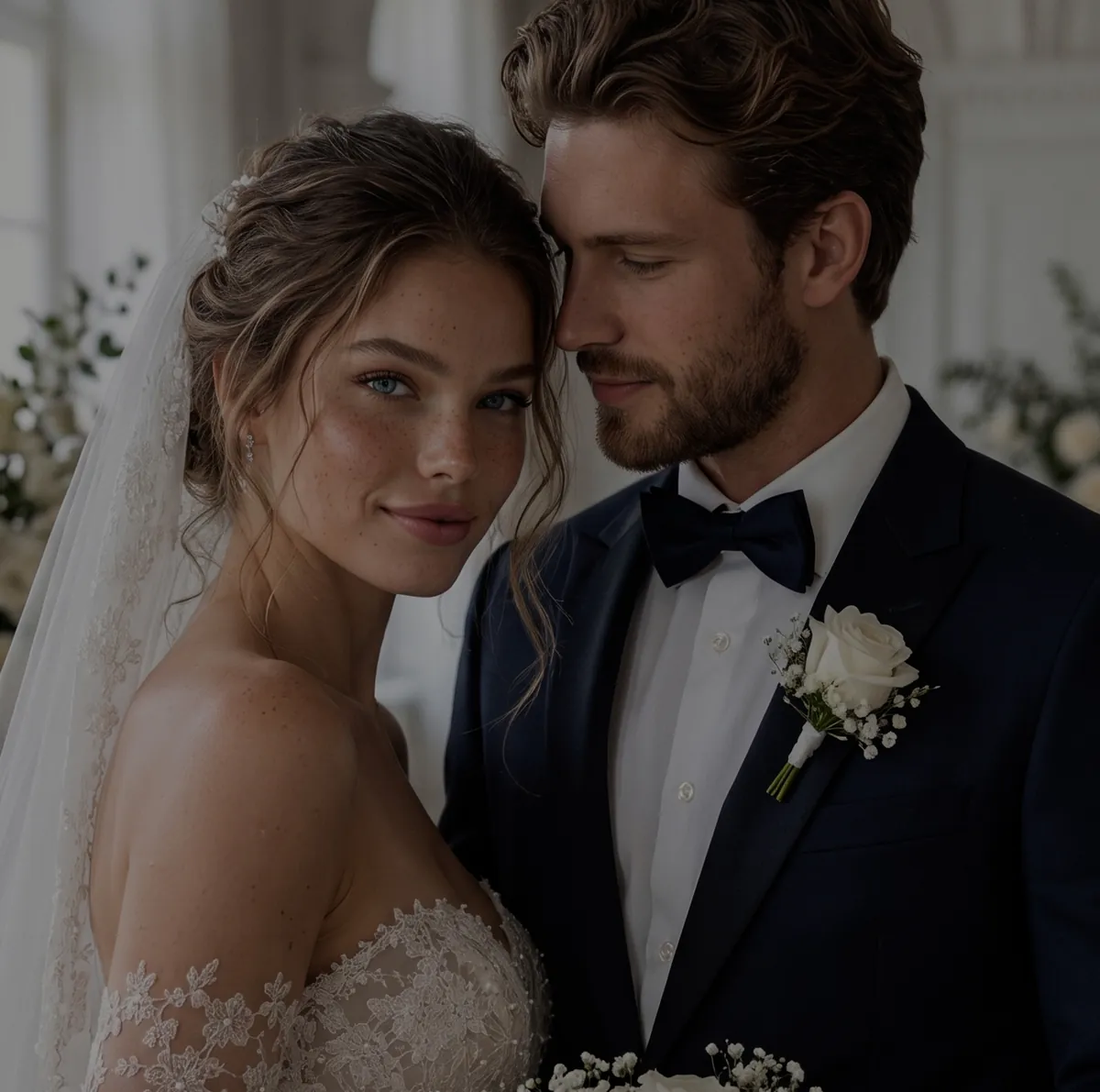
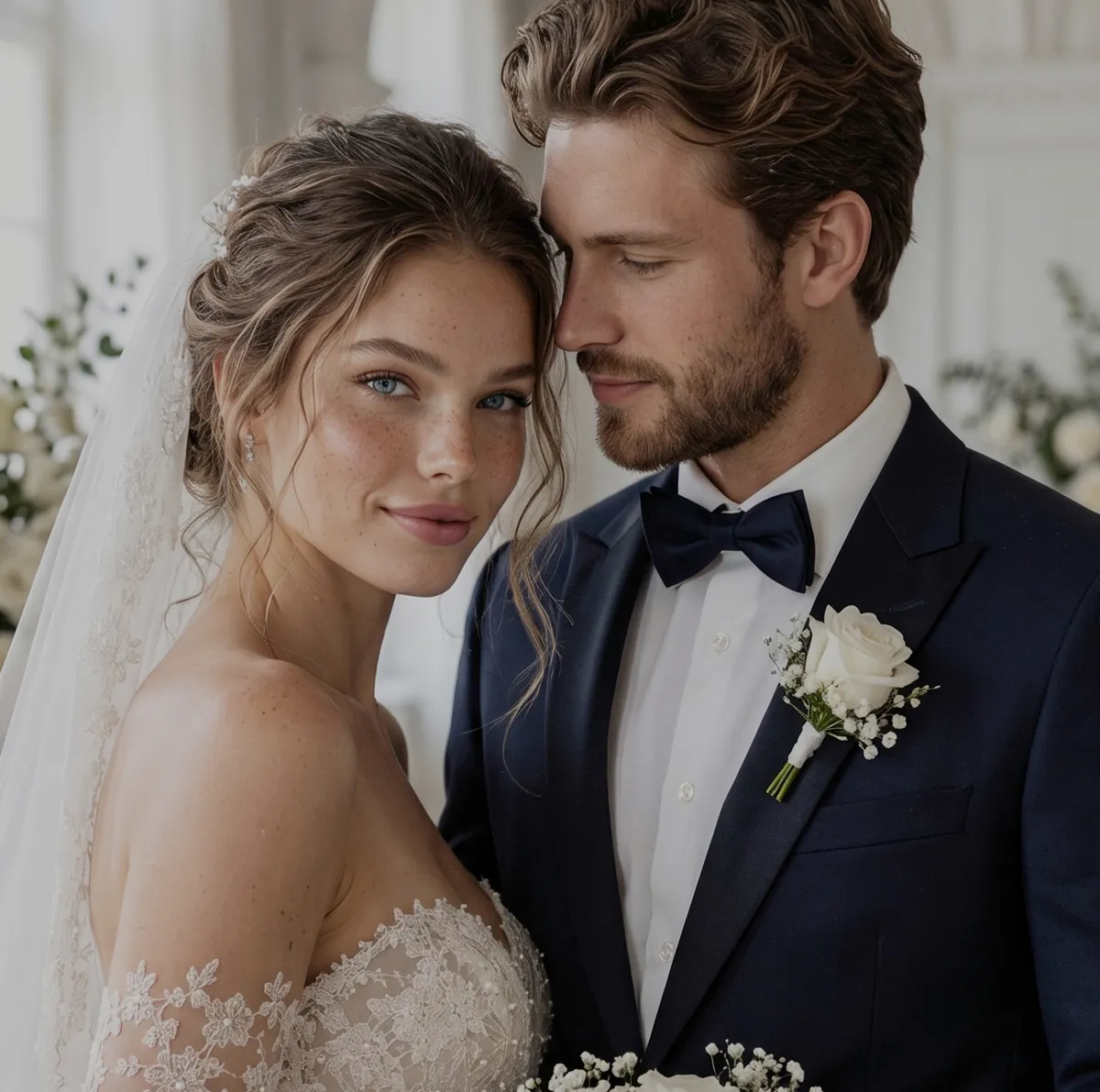
Önce: karanlık kalmış bir gelin ve damat karesi; yüzler gölgede. Sonra: aynı kare, Pikaj'ın Dengeli seviyedeki çıktısı; gelin ve damadın yüzleri açılmış, arka plan yerinde. ÖnceSonra · Dengeli
Çizgiyi sürükleyin. Soldaki kare gösterim için karartıldı; sağdaki, Pikaj'ın bu kareye Dengeli seviyede, elle ayar yapmadan verdiği gerçek çıktıdır: özne kişi maskesiyle açıldı.

Toplu fotoğraf düzenleme programı nedir?

Toplu fotoğraf düzenleme (toplu resim düzenleme) programı, bir çekimdeki çok sayıda fotoğrafı tek tek açmadan aynı kurallarla düzelten yazılımdır. Pikaj kareleri birbirine eşitlemez, her kareye ayrı bakar: biri karanlık, öteki sarıya kaymış, bir başkası eğik çekilmiş olabilir. Sorunu olan kare seçtiğiniz seviyede düzeltilir, sorunsuz kare olduğu gibi kalır.

Sonuç, orijinallere dokunmadan yeni JPEG dosyalarına yazılır. Düzeltmeyi beğenmediğiniz karede kapatır, istediğiniz karede Lightroom'daki gibi elle ince ayar yaparsınız. Aşağıdaki dört iş için tasarlandı.

  • Düğün fotoğrafçıları

    Gün boyu değişen ışıkta karanlık kalan, sarıya ya da maviye kayan, eğik çekilen kareler bulunur. Bulanık kareler “Silinecek” işaretlenir ve dışa aktarmaya girmez.

  • Nişan, kına ve salon çekimleri

    Loş salonda yüksek ISO'yla çekilen karelerde gürültü azaltılır. Özne ile arka planın farklı renkte ışık aldığı karışık ışıkta özne ölçülü biçimde nötre çekilir.

  • Etkinlik ve mezuniyet

    Sorunlu kareleri tek tek aramazsınız: sarı ! düğmesiyle soruna göre süzersiniz. Bir LUT ya da Lightroom ön ayarıyla bütün çekime aynı görünümü verirsiniz.

  • Stüdyo ve portre

    Bir kareyi elle ayarlayıp Referans yaparsınız; Referansa eşitle ötekilerin yüz parlaklığını ve ten rengini ona yaklaştırır. İsterseniz cilt rötuşu açılır.

Toplu fotoğraf düzenleme nasıl yapılır?

Ekleyin, seviyeyi seçin, gözden geçirin, dışa aktarın. Her adımın ayrıntısı aşağıdaki videolarda.

  1. Çekimi ekleyin

    Fotoğrafları ya da klasörü pencereye sürükleyin. Dosya türünü (RAW, JPG, Hepsi) seçersiniz; içinde fotoğraf olan alt klasörler varsa eklenip eklenmeyeceği sorulur.

  2. Seviyeyi seçin

    Çekimden üç örnek kare gelir. Orijinal, Hafif, Dengeli ve Sert'i büyük önce/sonra görüntüsünde karşılaştırıp Başlat'a basarsınız.

  3. Gözden geçirin

    Sorunlu kareleri sarı ! düğmesiyle süzün, Geliştir'de kare kare inceleyin; istediğiniz karede düzeltmeyi kapatın ya da elle ayarlayın.

  4. Dışa aktarın

    Kareler kendi çözünürlüğünde yeni JPEG dosyalarına yazılır. Orijinaller değişmez, “Silinecek” işaretli kareler varsayılan olarak yazılmaz.

Ekran ekran anlatım: Toplu düzenleme nasıl yapılır.

Önce ve sonra: Pikaj'ın gerçek çıktısı

Çizgiyi fareyle ya da parmağınızla sürükleyin. Sağ taraf, Pikaj'ın bu karelere Dengeli seviyede, elle hiçbir ayar yapmadan verdiği dışa aktarma çıktısıdır.

Soldaki karelerdeki sorun (renk kayması, karanlık, fazla pozlama) gösterim için sonradan eklendi. Pikaj sorunu kendisi bulup düzeltti.

Önce: sarı-turuncu renk kayması olan bir gelin ve damat karesi. Sonra: aynı kare, beyaz dengesi düzeltilmiş; gelinlik ve ten doğal renkte. ÖnceSonra
Sarı renk kayması. Beyaz dengesi düzeltildi.
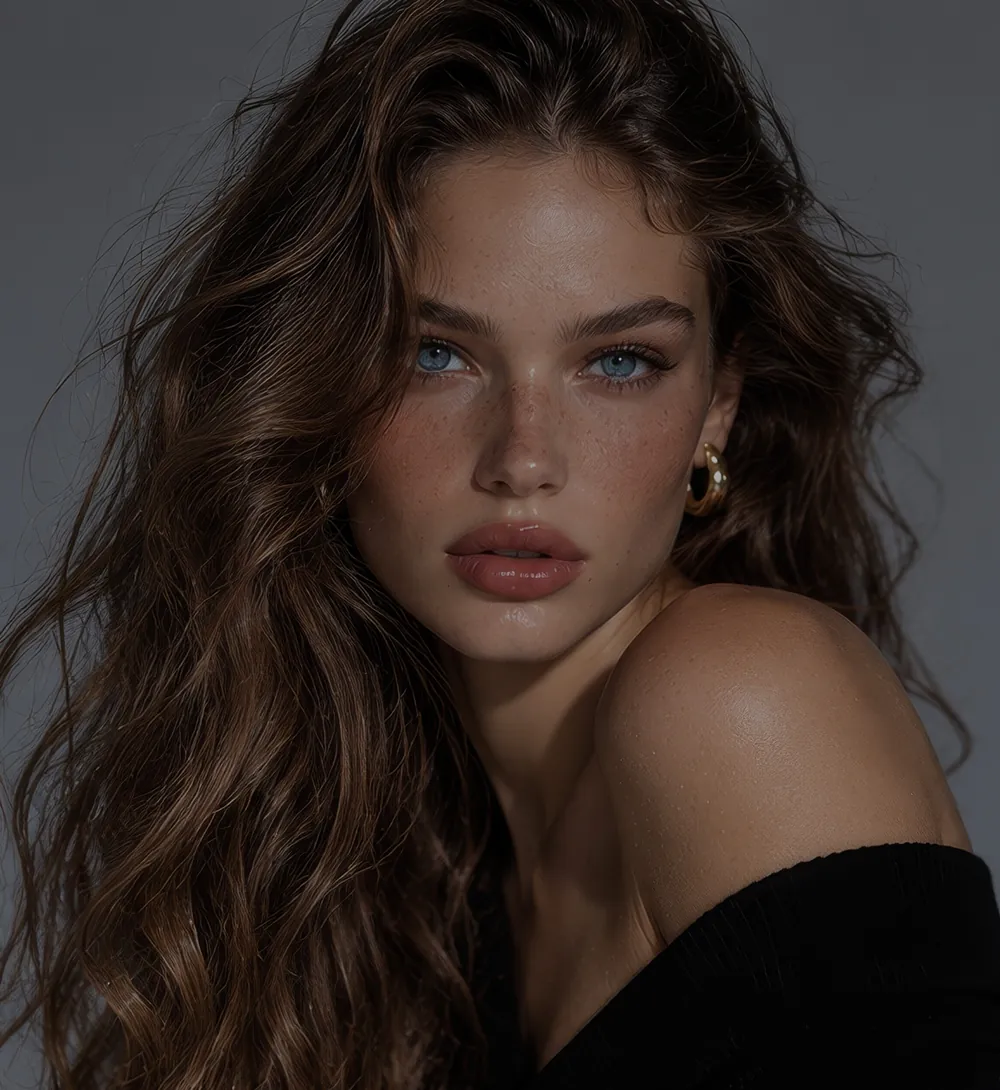
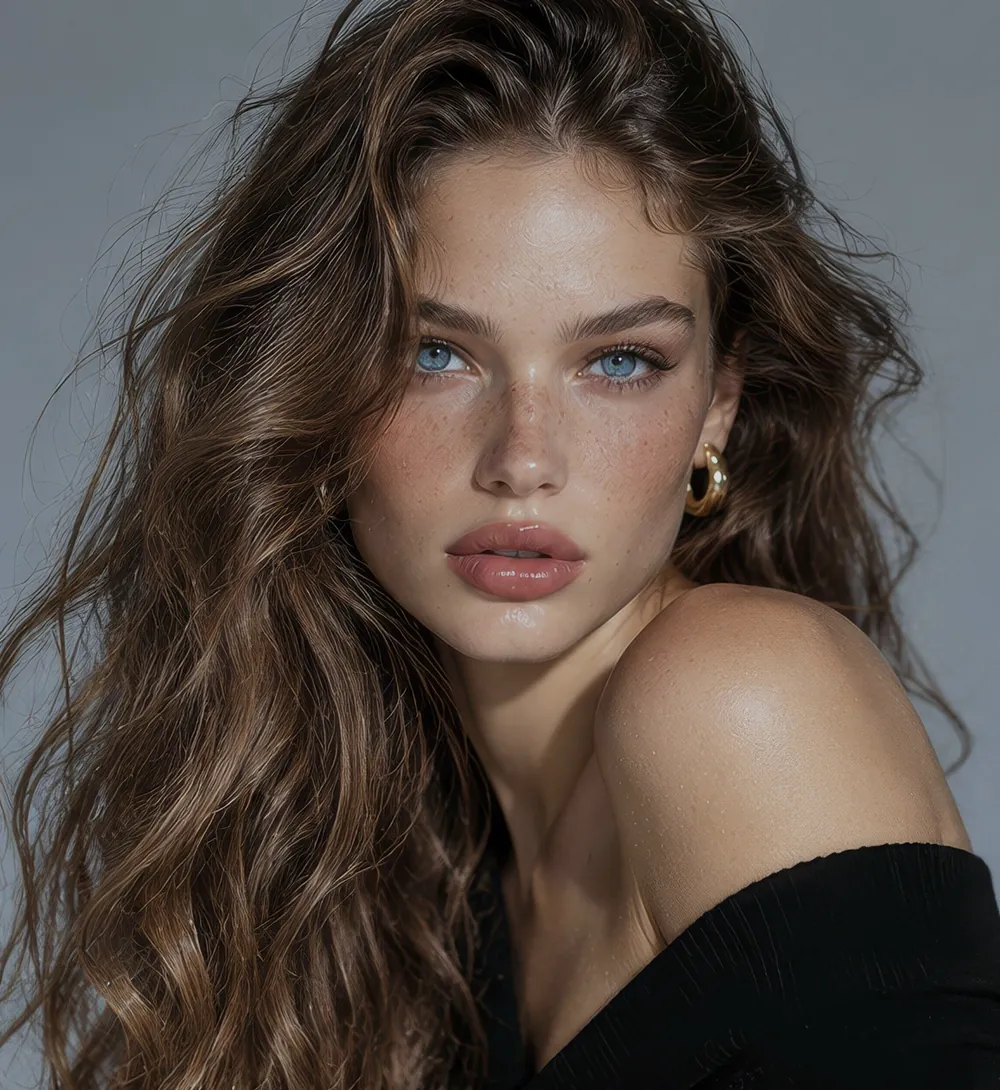
Önce: karanlık ve sıcak tonlu bir kadın portresi. Sonra: aynı portre; yüz ve saç açılmış, sarı-turuncu ton giderilmiş. ÖnceSonra
Karanlık özne, sıcak ton. Özne açıldı, sarı/turuncu dominant giderildi.
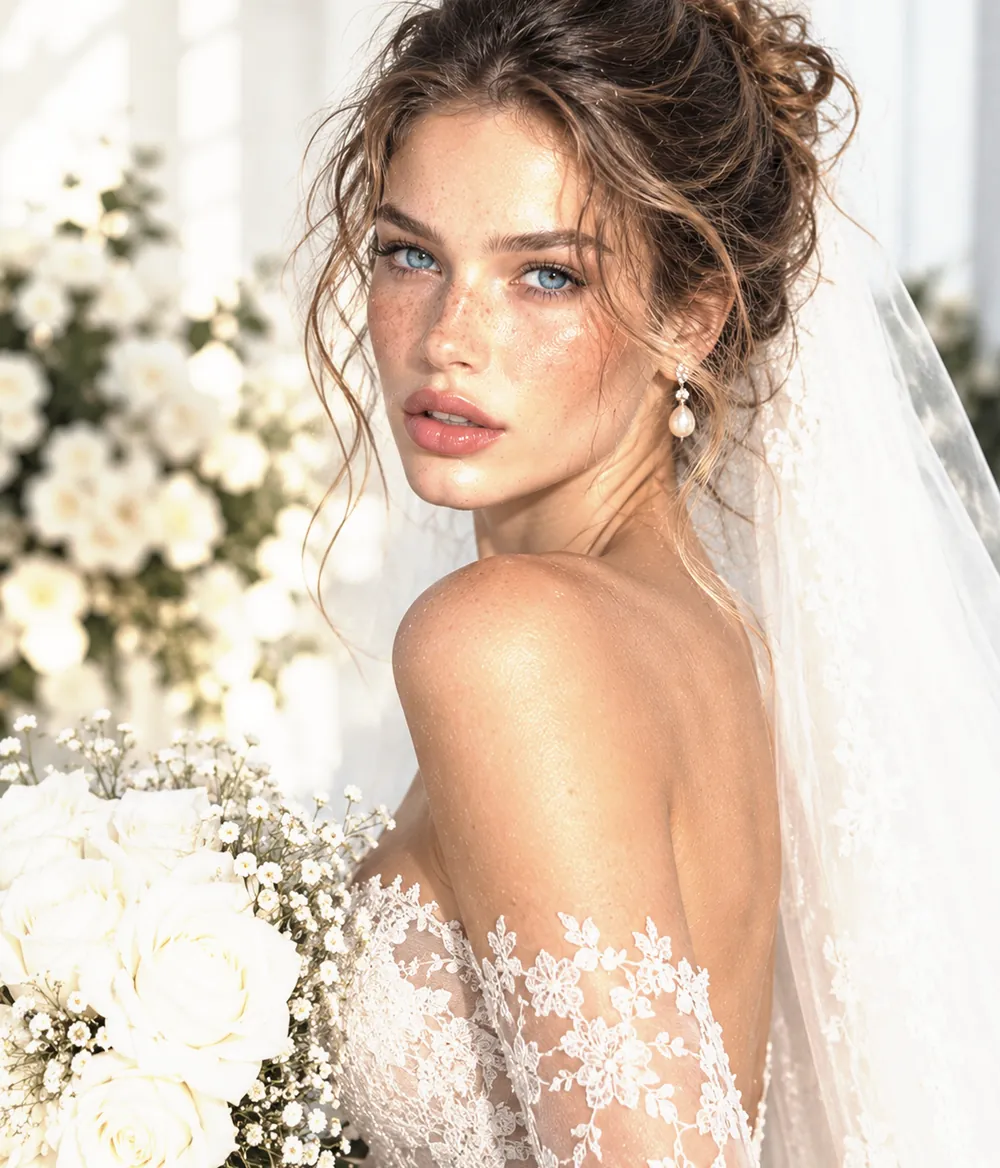
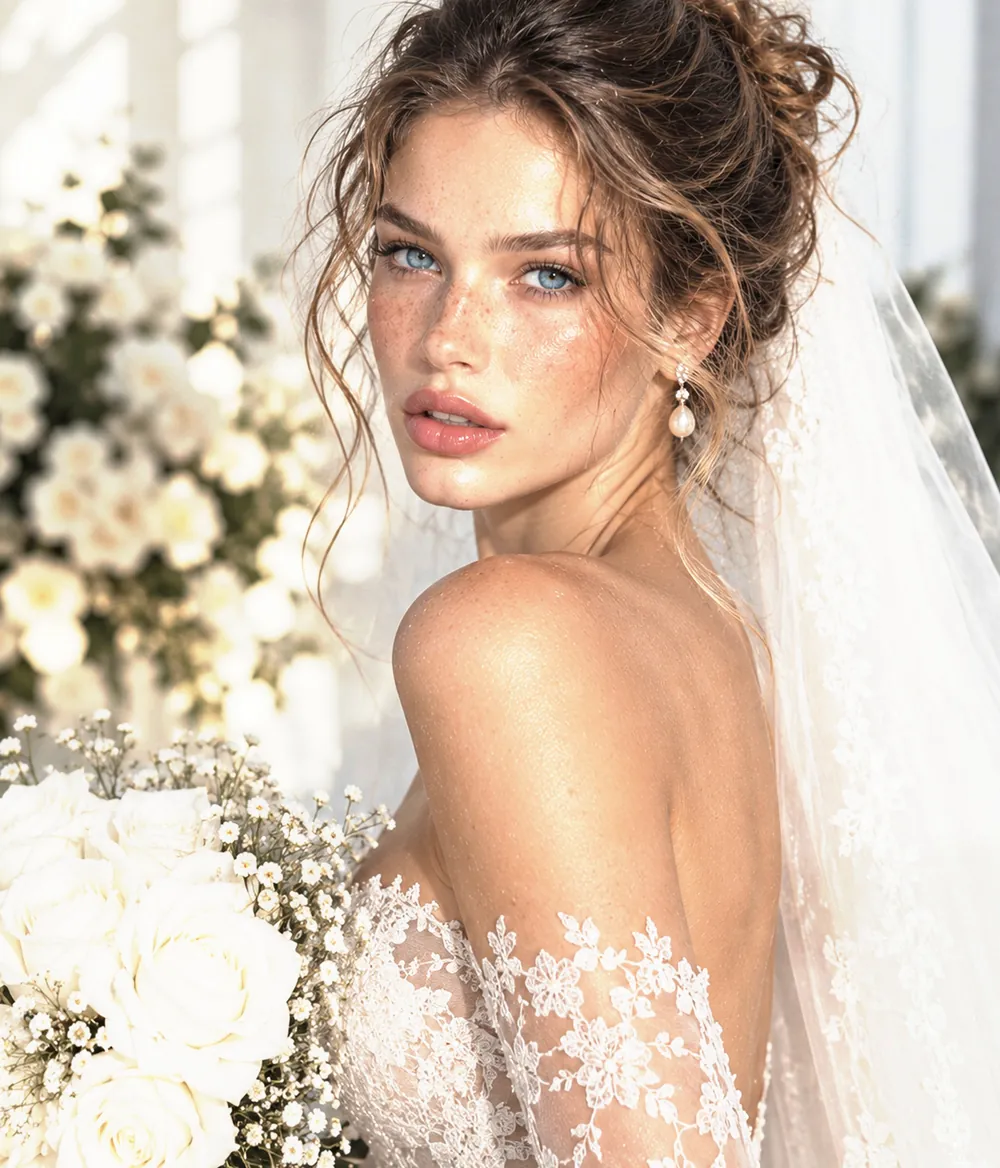
Önce: fazla pozlanmış bir gelin karesi; arkadaki çiçekler ve pencere patlamış. Sonra: aynı kare; arka plandaki çiçeklerde ve pencerede ayrıntı geri gelmiş, gelinlik beyaz kalmış. ÖnceSonra
Parlak arka plan. Yalnız arka plan kısıldı; beyazlar yerinde kaldı.

Özellikler: otomatik düzeltmeden dışa aktarmaya

Videolar Pikaj'ın gerçek arayüzünden kaydedildi. Her kare bilgisayarınızda çözümlenir; orijinal dosyalarınıza dokunulmaz.

Videolardaki kareler örnek görseldir: karanlık, renk kayması, bulanıklık, gürültü ve eğim gösterim için sonradan eklendi. Sorunları bulan ve düzelten Pikaj'ın kendisidir.

Düzeltme seviyesi

Hafif, Dengeli, Sert: seviyeyi çekimin kendi karelerinde seçin

Kareler hazırlanırken çekimden üç örnek gelir. Büyük önce/sonra görüntüsünde dört seçeneğin farkını görürsünüz; Başlat'a basınca seçtiğiniz seviye bütün karelere uygulanır. Seviye, neyin sorun sayılacağını da belirler: Hafif yalnız belirgin sorunlara hafifçe dokunur, Sert her sorunu sonuna kadar düzeltir.

  • Önce ve sonra: çizgiyi sürükleyin ya da yan yana bakın; O tuşuna basılı tutunca orijinal görünür.
  • Yakından bakın: tekerlek ya da trackpad kıstırmasıyla imlecin olduğu yere yakınlaşır, RAW dâhil tam çözünürlükteki ayrıntıyı önce ve sonra hizalı karşılaştırırsınız.
  • Her seviyede sayı: kartlarda o seviyenin kaç kareyi düzelteceği ve seçili karede neyi düzelttiği yazar. Karede düzeltme yoksa ekran bunu açıkça söyler.
  • Neleri düzeltsin: pozlama, beyaz dengesi, eğri kadraj ve gürültü ayrı ayrı açılıp kapanır.
  • Ön seçim her çekimde Dengeli'dir; Orijinal'de hiçbir kare düzeltilmez. “Başka örnek göster” çekimin başka karelerini getirir.
Sağdaki panelde kamera profili, LUT ve cilt rötuşu da seçilir.

Otomatik sorun tespiti

Pozlama, beyaz dengesi, eğim, gürültü ve bulanıklık kare kare bulunur

Bir klasördeki her fotoğraf sorunlu değildir. Pikaj her kareyi tek başına çözümler ve yalnız sorunu olanı, seçtiğiniz seviyede düzeltir: işaretli kare, düzeltilen karedir.

  • Pozlama: çok karanlık ya da çok parlak kareler. Kişi bulunan karede özne ile arka plan ayrı ölçülür.
  • Beyaz dengesi: renk kayması ve karışık ışık (gün batımında gelinlik turuncu, gökyüzü mavi gibi). Altın saat sıcaklığı ve kareyi saran renkli sahne ışığı korunur.
  • Eğri kadraj: yalnız çizgilerden güvenle ölçülen eğim.
  • Gürültü: yüksek ISO ve aydınlatılan gölgeler.
  • Bulanık: yazılımla düzeltilemez; kare bulunur ve “Silinecek” işaretlenir.

Üst çubuktaki sarı ! düğmesi sorunlu kare sayısını gösterir; tıklayıp soruna göre süzersiniz.

Sarı ! düğmesiyle soruna göre süzme.

Kütüphane ve Geliştir

Izgarada bakın, Geliştir'de kare kare inceleyin

Kütüphane bütün çekimi ızgarada gösterir. Bir kareye çift tıklayın ya da D'ye basın: Geliştir açılır, kare ortada büyür, altta film şeridi, sağda o karenin ayarları durur.

  • O tuşuna basılı tutunca özgün kare görünür; bırakınca düzeltilmiş hâli.
  • Tekerlekle imlecin olduğu yere yakınlaşır, sürükleyerek gezersiniz; kılavuz çizgileri kadrajı denetlemeye yardım eder.
  • Karenin altında bu karede ne yapıldığı yazar: pozlama, özne ve arka plan, sıcaklık, tint, LUT, ISO.
  • Beğenmediğiniz karede “Bu karede uygula”yı kapatırsınız; öteki kareler etkilenmez.
  • G ve D görünümler arasında geçer, ← → önceki ve sonraki kareye gider. Geri al ⌘Z, Yinele ⇧⌘Z (Windows'ta Ctrl+Z ve Ctrl+Y).
O ile özgün, tekerlekle yakınlaştırma.

Geliştir paneli

Lightroom'a alışkın gözler için tanıdık ayarlar

Sağdaki panel katlanır bölümlere ayrılır. Değerler otomatik düzeltmenin üstüne eklenir; kaydırıcıya çift tıklayınca sıfırlanır, kutuya değeri de yazabilirsiniz.

  • Temel: sıcaklık (Kelvin olarak da gösterilir), tint, pozlama, orta ton, kontrast, ışıklar, gölgeler, beyazlar, siyahlar.
  • Renk: canlılık ve doygunluk.
  • Detay: netlik, keskinlik ve gürültü azaltma.
  • Cilt, Özne / Arka plan, Kadraj, LUT ve Referans bölümleri.

Birden çok kare seçiliyse ayarı yalnız o kareye ya da seçili karelerin hepsine uygularsınız. Kütüphane'deki Hızlı ayar da seçili karelere pozlama, sıcaklık, tint ve eğim verir.

Temel bölümünde sıcaklık ve kontrast.

Özne / Arka plan

Kişiyi ve arka planı ayrı pozlayın

Pikaj kişileri arka plandan ayıran bir maske çıkarır. Arkadan aydınlanan çiftte pencere ya da gökyüzü patlamadan yüzleri açabilir, arka planı ayrıca kısabilirsiniz. Otomatik düzeltme de karanlık özneyi bu ayrımla açar.

  • Özne pozlaması ve arka plan pozlaması iki ayrı kaydırıcıdır.
  • Kişi ayırma ve yüz bulma bilgisayarınızda çalışır; fotoğraf hiçbir yere gönderilmez.
  • Maske tülde ve beyaz gelinlikte kusurlu olabilir; bu yüzden etki maskenin dışında yarıya iner. Sonucu gözle kontrol edin.
Arka plan kısılıyor, özne açılıyor.

Görünüm

LUT ve Lightroom ön ayarıyla bütün çekime aynı renk

Panelin en üstünden bir .cube LUT, Lightroom ön ayarı (.xmp) ya da ön ayar içeren .dng yükleyin. Şiddet %50 ile başlar; kaydırıcıyla artırır ya da azaltırsınız.

  • Görünüm, kare düzeltildikten sonra uygulanır: önce pozlama ve beyaz dengesi oturur, renk bunun üstüne gelir.
  • Ekranda gördüğünüz, dışa aktarılan dosyayla aynıdır.
  • Lightroom ön ayarı yaklaşıktır: renk ve ton ayarları LUT'a çevrilir, Lightroom ile birebir aynı görünmez. Uygulanamayan ayarlar (netlik, gren, vinyet, maske gibi) adıyla listelenir.
  • Girdi sRGB kabul edildiği için log dönüşüm LUT'ları yanlış renk verir.
Yüklenen .cube dosyası bir örnektir; şiddet kaydırıcıyla ayarlanır.

Kadraj

Eğri kadraj: otomatik, önerilen ya da elle düzeltme

Çizgilerden güvenle ölçülen eğik kareler Hafif, Dengeli ve Sert seviyelerinde döndürülüp kenarlardan kırpılır. Otomatik eğim bilerek temkinlidir: kanıt zayıfsa kareye dokunmaz.

  • Önerilen eğim: eğimi ölçülen ama emin olunamayan karelerde Geliştir ▸ Kadraj'da ölçülen değeri gösteren bir düğme çıkar. Kendiliğinden hiçbir şey dönmez; uygularsanız tek adımda geri alınır.
  • Elle: Eğim kaydırıcısı (±10°) ve kılavuz çizgileriyle. Verdiğiniz eğim otomatiğin yerine geçer; dışa aktarmada da aynı döndürme ve kırpma uygulanır.
Kareye gösterim için 3° eğim verildi; burada kılavuz çizgileriyle elle düzeltiliyor.

Cilt rötuşu

Toplu cilt rötuşu: kapalı başlar, istediğiniz çekimde açarsınız

Rötuş istemediğiniz çekime dokunmaz. Açtığınızda Hafif, Orta ya da Belirgin'i seçer, bütün çekime ya da yalnız seçili karelere uygularsınız.

  • Yedi işlem ayrı ayrı açılır ve şiddeti ayarlanır: cilt yumuşatma, gözenek, sivilce ve leke, göz altı, göz parlatma, diş beyazlatma, yüz keskinliği.
  • Sivilce ve küçük kırmızı lekeler kendiliğinden bulunup çevredeki cildin dokusuyla giderilir. Gözenek dokusu büyük ölçüde korunur, koyu benler kalır, çiller biraz soluklaşabilir; sakal, bıyık ve burnun biçimi yumuşamaz.
  • Yüzler bilgisayarınızda bulunur; rötuş yalnız yüzü yeterince büyük karelere uygulanır.
  • Orijinal dosya değişmez; rötuş dışa aktarılan kopyadadır.
Geliştir ▸ Cilt: rötuş açılıyor, O ile özgüne bakılıyor.

Dışa aktarma

Tam çözünürlükte, yeni dosyalara

Dışa aktar'a basınca pencere her şeyi sorar: hedef klasör, JPEG kalitesi, boyut ve kapsam. Kareler orijinal kaynağından ve kendi çözünürlüğünde işlenir, ekranda gösterilen küçük kopyadan değil.

  • Boyut: Özgün ya da uzun kenar 4000, 3000 veya 2048 px. Bütün çekimi ya da yalnız seçili kareleri aktarırsınız.
  • Yeni dosyalar seçtiğiniz klasöre yazılır; orijinallere ve klasördeki var olan dosyalara dokunulmaz.
  • JPEG, sRGB; çekim bilgileri (EXIF) korunur.
  • “Silinecek” işaretli kareler varsayılan olarak yazılmaz; isterseniz bir kutuyla dahil edersiniz.
  • Tahmini süre: bu bilgisayarda önceki dışa aktarmalarınızdan ölçülen hıza göre gösterilir (RAW ve JPG ayrı ölçülür); ilk dışa aktarmada tahmin yoktur.
Dışa aktar penceresi ve ilerleme.

RAW, kamera profili ve öteki ayrıntılar

  • Referansa eşitle

    Bir kareyi elle ayarlayıp Referans yapın; Referansa eşitle öteki karelerin LUT sonrası görünümünü (pozlama, sıcaklık, tint, özne ve arka plan) ona yaklaştırır. Yalnız siz basınca çalışır, sonuç her karede elle ayar olarak görünür ve geri alınır. Emin olamadığı kareye dokunmaz, “Elle bakın” der.

  • RAW dosyalar

    NEF, CR2, CR3, ARW, DNG gibi RAW dosyalar sensör verisinden işlenir. Izgara hızlı açılsın diye kareler yarım boyuttan hazırlanır; yakınlaştırınca ve dışa aktarırken gerçek çözünürlük kullanılır. RAW ve JPG çifti tek kare sayılır.

  • Kamera profili

    Varsayılan “Otomatik algıla”: bu bilgisayarda öğrettiğiniz bir profil ya da Sony A7R III ve Canon EOS R6 Mark II için yerleşik Lightroom (Adobe Color) görünümü varsa uygulanır; yoksa RAW nötr (Ham) açılır. Elle de seçebilirsiniz; Pikaj Standart deneyseldir.

  • Lightroom görünümünü öğren

    Bir kameranın RAW karelerini Lightroom'dan Adobe Color profiliyle, ayar yapmadan sRGB JPG olarak dışa aktarıp klasörü seçersiniz; Pikaj o kameraya özel ton eğrisi ve renk profili öğrenir. En az 8 eşleşen kare gerekir; fotoğraflar bilgisayarınızdan çıkmaz.

  • Gürültü azaltma

    Yüksek ISO'lu ve gölgeleri açılan karelerde otomatik düzeltmeyle birlikte uygulanır; Geliştir ▸ Detay'da kare başına değiştirir ya da kapatırsınız (0 = o karede kapalı). Kenarları koruyan klasik bir yöntemdir, yapay zekâ modeli değildir.

  • “Silinecek” işareti

    Bulanık ve kurtarılamayacak kadar patlak kareler kendiliğinden işaretlenir; X tuşuyla ya da Sorunlar panelinden siz de işaretler, işareti kaldırırsınız. Bu kareler dışa aktarmaya varsayılan olarak girmez. Pikaj dosyalarınızı hiçbir zaman silmez.

  • Sağ tık: Photoshop ve Lightroom

    Bir kareye sağ tıklayıp Photoshop, Lightroom Classic, Lightroom ya da başka bir düzenleyiciyle açarsınız. Photoshop'ta kaydedince kare Pikaj'da kendiliğinden yenilenir; boyut değişmediyse ayarlarınız korunur. Lightroom dosyaya yazmaz ve RAW dosyalara kayıt yazılmaz: bu durumda JPG ya da TIFF olarak aynı adın üzerine dışa aktarırsınız.

  • Geri al ve yinele

    Elle ayarlar, “Silinecek” işaretleri, Referansa eşitle ve Önerilen eğim birer adım olarak geri alınır: ⌘Z ve ⇧⌘Z (Windows'ta Ctrl+Z ve Ctrl+Y). Kaydırıcıyı sürüklemek tek adımdır; panel başlığında Geri al ve Yinele düğmeleri de var.

Teknik özellikler

ProgramMasaüstü uygulaması; Pikaj'ın içinde “Toplu Fotoğraf Düzenleme” aracı
PlatformlarWindows (Microsoft Store) ve macOS (Apple işlemcili ve Intel). Linux sürümü (1.0.15) bu aracı içermez.
Açılan dosyalarRAW (NEF, CR2, CR3, ARW, DNG…) ve JPG; dosya türü “Hepsi” iken PNG, WebP, TIFF. RAW ve JPG çifti tek kare sayılır. Kayıplı sıkıştırmalı (JPEG XL) DNG henüz açılmaz.
RAW işlemeSensör verisinden; ızgara için yarım boyut, yakınlaştırmada ve dışa aktarmada gerçek çözünürlük
Kamera profiliOtomatik algıla (varsayılan), Kameranın görünümü, Ham (nötr), Pikaj Standart (deneysel), Kamera (bu bilgisayarda öğrenilen)
Bulunan sorunlarPozlama (özne ve arka plan ayrı), beyaz dengesi (karışık ışık dâhil), eğri kadraj, gürültü, bulanıklık
Düzeltme seviyeleriOrijinal, Hafif, Dengeli, Sert
Elle ayarlarSıcaklık, tint, pozlama, orta ton, kontrast, ışıklar, gölgeler, beyazlar, siyahlar, canlılık, doygunluk, netlik, keskinlik, gürültü azaltma, özne ve arka plan pozlaması, eğim (±10°)
Görünüm dosyaları.cube LUT (1B ve 3B); Lightroom ön ayarı .xmp ve ön ayar içeren .dng (yaklaşık uygulanır)
Cilt rötuşuCilt yumuşatma, gözenek, sivilce ve leke, göz altı, göz parlatma, diş beyazlatma, yüz keskinliği; Hafif, Orta, Belirgin
ÇıktıJPEG, sRGB, çekim bilgileri (EXIF) korunur; kalite %60–100; boyut Özgün ya da uzun kenar 4000, 3000, 2048 px; yeni dosyalara yazılır
Yüz bulma, kişi ayırmaBilgisayarda çalışır. Apple işlemcili Mac'te macOS 14 ve üstü, Intel işlemcili Mac'te macOS 13.4 ve üstü; daha eski sistemlerde kapalıdır
GizlilikFotoğraflar sunucuya yüklenmez, kimseyle paylaşılmaz
Deneme15 gün ücretsiz; kart bilgisi istenmez

Sonucu müşteriye vermeden önce kontrol edin.

Toplu fotoğraf düzenleme hakkında sık sorulan sorular

Toplu fotoğraf düzenleme programı ne işe yarar?

Bir çekimdeki çok sayıda fotoğrafı tek tek açmadan düzeltir. Pikaj her kareyi ayrı çözümler; karanlık, renk kayması, eğik kadraj ve gürültü gibi sorunları bulur ve yalnız sorunu olan kareyi seçtiğiniz seviyede düzeltir.

Pikaj orijinal fotoğraflarımı değiştirir mi?

Hayır. Düzeltmeler yalnız dışa aktarılan yeni dosyalara yazılır; orijinallere ve klasördeki var olan dosyalara dokunulmaz. “Silinecek” de yalnız bir işarettir, dosya silinmez.

Otomatik düzeltme her kareyi değiştirir mi?

Hayır. Yalnız seçtiğiniz seviyenin sorun saydığı kareler düzeltilir; sorun bulunmayan kare olduğu gibi kalır. Orijinal'i seçerseniz hiçbir kare düzeltilmez; beğenmediğiniz tek bir karede düzeltmeyi kapatabilirsiniz.

Hangi dosya türlerini açar, RAW desteği var mı?

RAW (NEF, CR2, CR3, ARW, DNG gibi) ve JPG açılır; dosya türü “Hepsi” iken PNG, WebP ve TIFF de açılır. RAW dosyalar sensör verisinden işlenir; RAW ve JPG çifti tek kare sayılır. Lightroom'da kayıplı sıkıştırmayla (JPEG XL) dışa aktarılmış DNG dosyaları henüz açılamaz; Pikaj bunu ve çözümünü söyler.

Lightroom ön ayarımı kullanabilir miyim?

Evet, .xmp ya da ön ayar içeren .dng dosyasını yükleyebilirsiniz; .cube LUT da olur. Ön ayarın renk ve ton ayarları yaklaşık uygulanır, Lightroom ile birebir aynı görünmez. Uygulanamayan ayarlar (netlik, gren, vinyet, maske gibi) adıyla listelenir.

Bulanık kareleri düzeltebilir mi?

Hayır, bulanıklık yazılımla düzeltilemez. Pikaj bulanık kareyi bulur ve “Silinecek” işaretler; bu kareler dışa aktarmaya varsayılan olarak girmez, isterseniz işareti kaldırırsınız. Bilerek arkası bulanık (sığ alan derinliğiyle) çekilmiş kareler bulanık sayılmaz.

Fotoğraflarım internete yüklenir mi?

Hayır. Çözümleme, yüz bulma, kişi ayırma ve dışa aktarma bilgisayarınızda yapılır; Pikaj görsellerinizi sunucuda saklamaz, kimseyle paylaşmaz.

Hangi bilgisayarlarda çalışır?

Windows ve Mac'te çalışır. Yüz bulma ve kişi ayırma Apple işlemcili Mac'lerde macOS 14 ve üstünü, Intel işlemcili Mac'lerde macOS 13.4 ve üstünü ister; daha eski sistemlerde bu özellikler kapalıdır ve program nedenini söyler. Linux sürümü bu aracı içermez.

Ücretsiz deneyebilir miyim?

Evet. Pikaj'ı 15 gün ücretsiz deneyebilirsiniz; kart bilgisi istenmez. Deneme sonrası abonelik (KDV dâhil): Albüm + Kolaj, Vesikalık + Stüdyo, Toplu düzenleme: yıllık 2.390 TL / aylık 239 TL · Tam paket: yıllık 4.990 TL / aylık 499 TL · Pikaj Retouching: yıllık 590 TL / aylık 59 TL · Pikaj Fx Studio: yıllık 590 TL / aylık 59 TL.

Bilgisayarınızda açın

Pikaj Windows ve Mac bilgisayarlarda çalışır; telefonda ya da tablette açılmaz. Bu sayfayı bilgisayarınıza gönderin, programı orada indirin.

Bilgisayarınızın tarayıcısına şunu yazmanız da yeter: pikaj.app/toplu

Bu düğmeler yalnızca sayfanın adresini kopyalar ya da telefonunuzun kendi paylaşım ekranını açar. Sizden e-posta adresi ya da başka bir bilgi istemeyiz.

Kendi çekiminizde deneyin

Pikaj bilgisayarınıza kurulur. 15 gün ücretsiz deneyin; kart bilgisi istenmez. Deneme sonrası abonelik (KDV dâhil): Albüm + Kolaj, Vesikalık + Stüdyo, Toplu düzenleme: yıllık 2.390 TL / aylık 239 TL · Tam paket: yıllık 4.990 TL / aylık 499 TL · Pikaj Retouching: yıllık 590 TL / aylık 59 TL · Pikaj Fx Studio: yıllık 590 TL / aylık 59 TL.

Fiyat ve abonelik koşullarıTüm sürümlerÖteki Pikaj araçları