Pikaj

Otomatik Vesikalık · Windows ve Mac

Vesikalık programı: fotoğrafı sürükleyin, vesikalık hazır

Pikaj yüzü bulur, fotoğrafı seçtiğiniz belgenin ölçüsüne göre kadrajlar, fonu beyaza ya da istediğiniz renge çevirir ve baskı sayfasını dizer. Fotoğrafçılar ve fotoğraf stüdyoları için vesikalık yapma, düzenleme ve yazdırma programı; biyometrik fotoğraflar dâhil.

Masaüstü uygulamayı indir Bilgisayarınıza gönderin

15 gün ücretsiz deneyin; kart bilgisi istenmez.

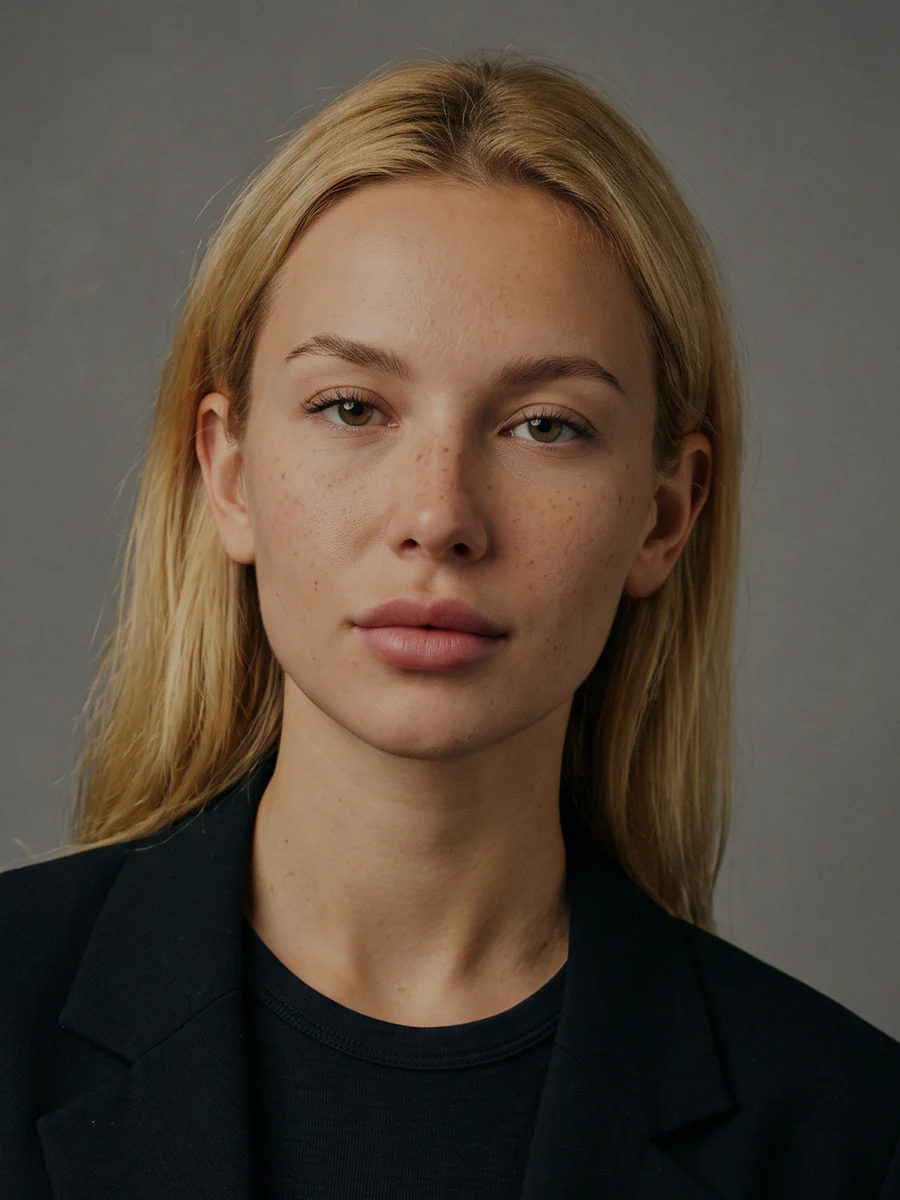
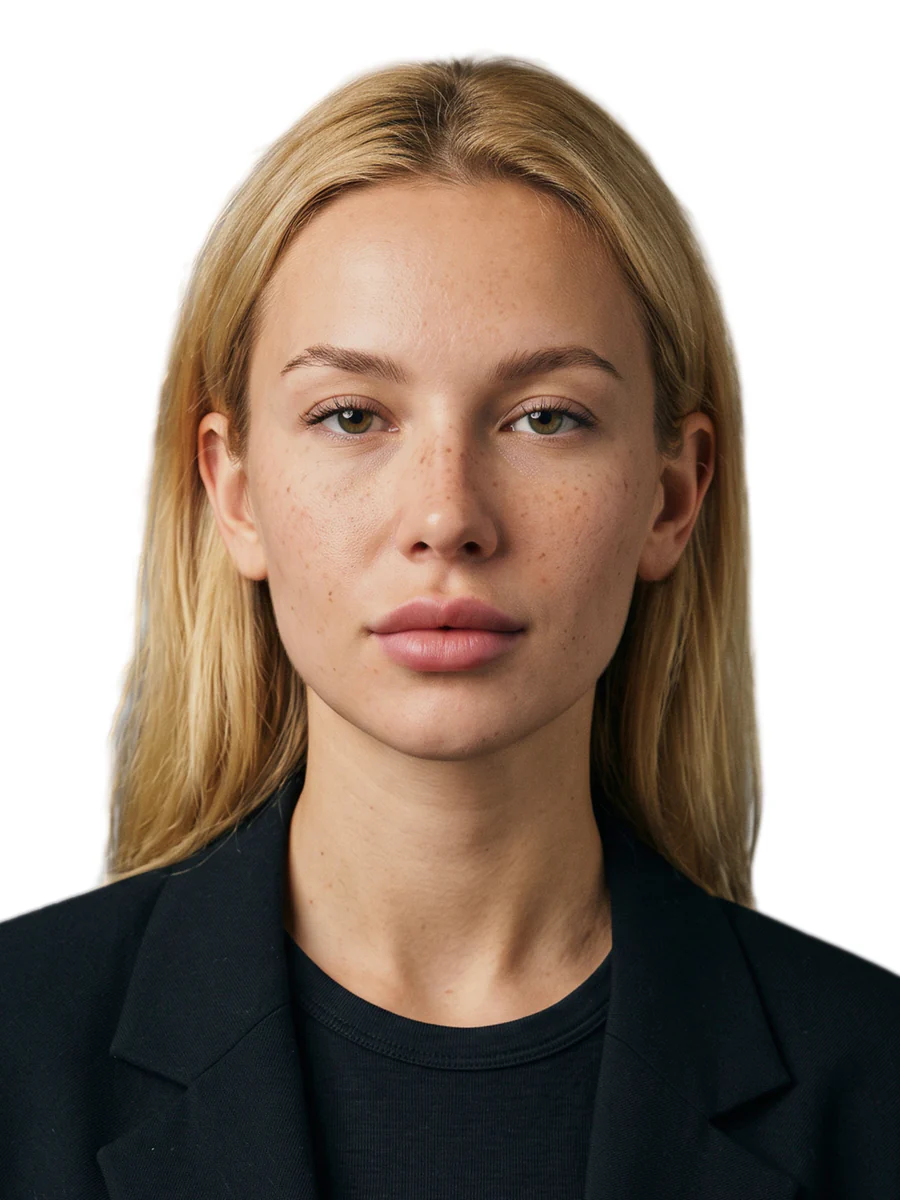
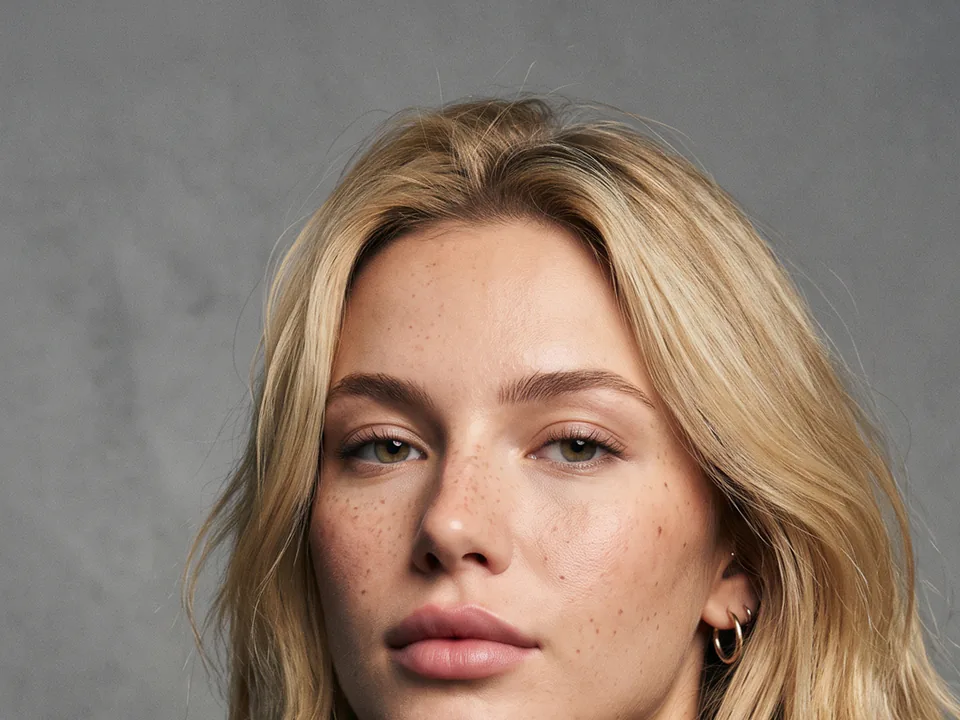
Önce: gri stüdyo fonunda, sarı saçlı, siyah ceketli bir kadın portresi; örnek için karartılmış, sıcak tona kaydırılmış ve eğik. Sonra: aynı portre Pikaj'ın çıktısında; baş düz, ışık ve renk otomatik düzeltilmiş, fon beyaz, Türkiye vesikalık 45×60 mm kadrajı. ÖnceSonra · 45×60
Çizgiyi sürükleyin. Solda programa verilen fotoğraf: örnek için karartıldı, sıcak tona kaydırıldı ve eğildi. Sağda Pikaj'ın 45×60 çıktısı, ayarlara dokunmadan: kadraj göz hizasına göre düzeltildi, ışık ve renk otomatik, fon beyaz. Sağdaki Pikaj'ın gerçek çıktısıdır.

Tanım

Vesikalık programı nedir?

Vesikalık programı (vesikalık yapma, düzenleme ve yazdırma programı), bir portre fotoğrafını kimlik, pasaport, vize ya da okul ve iş başvurusu için istenen ölçüye getiren yazılımdır: yüzü belgenin kuralına göre kadrajlar, arka planı düzler ve fotoğrafı baskı kâğıdına dizer. Pikaj Otomatik Vesikalık bu işleri tek ekranda yapar; Windows ve Mac bilgisayarlarda çalışır, fotoğrafları bilgisayarınızda işler.

Fotoğrafı pencereye bıraktığınızda Pikaj yüzü, gözleri ve çeneyi bulur, kişiyi arka plandan ayırır, pozlamayı ve beyaz dengesini ölçer. Belgeyi seçince kadraj o belgenin ölçüsüne, baş yüksekliğine ve göz hizasına göre kurulur; baş hafifçe yatıksa gözler yataya hizalanır. Baskı sayfası seçtiğiniz kâğıda sığdığı kadar kopyayla dolar.

Sonucu kılavuz çizgileri ve Denetim listesiyle kontrol eder, gerekirse elle düzeltirsiniz: kararı her zaman siz verirsiniz. Çıktıyı müşteriye vermeden önce gözden geçirin.

Kimler kullanır?

  • Fotoğraf stüdyoları: vesikalığı çekip aynı ekranda kadrajlar ve yazdırır; arşiv numarasını ve tarihi baskıya ekler.
  • Okul, kurum ve toplu çekim yapan fotoğrafçılar: bir klasördeki bütün fotoğrafları tek listede işler, Hepsini kaydet ya da Hepsini yazdır ile bitirir.
  • Vize ve pasaport fotoğrafı hazırlayanlar: Schengen, ABD, İngiltere, Kanada ve Çin ölçüleri hazır gelir.
  • Online başvuru fotoğrafı isteyenler: istenen piksel ölçüsünde ve dosya boyutu sınırında JPG kaydeder.

Nasıl çalışır

Vesikalık nasıl hazırlanır: dört adım

  1. Fotoğrafı bırakın

    Fotoğrafları ya da bir klasörü pencereye sürükleyin. JPG, PNG, WebP, TIFF ve RAW (NEF, CR2, CR3, ARW, DNG…) açılır.

  2. Belgeyi seçin

    Belge kutusunda arayın: Türkiye vesikalık 45×60, biyometrik 50×60, Schengen 35×45… Kadraj ve baskı sayfası seçtiğiniz belgeye göre yeniden kurulur.

  3. Kontrol edin

    Denetim baş boyunu, göz hizasını ve çözünürlüğü belgeye göre denetler. Gerekirse Kadraj'da çizgileri sürükler, fonu ve ışığı ayarlarsınız.

  4. Yazdırın ya da kaydedin

    Yazdır önce yazıcıya gidecek sayfayı gösterir. Baskı sayfasını JPG ya da PDF, tek fotoğrafı ya da dijital dosyayı kaydedersiniz.

Adım adım rehber: Vesikalık nasıl hazırlanırBelge ölçüleri ve resmî kurallar

Özellikler

Vesikalık programının özellikleri: belgeden baskıya

Videolar programın gerçek arayüzünden alındı.

Belge ve ölçü

Belgeyi seçin, ölçüler kendiliğinden kurulur

Belge kutusuna tıklayıp listeden seçin ya da arayın. Fotoğrafın ölçüsü, baş yüksekliği, göz hizası ve baskı sayfasındaki dizilim seçtiğiniz belgeye göre yeniden kurulur.

  • Türkiye vesikalık 45×60 mm göğüs hizasında kadrajlanır; baş yüksekliği 19,2–31,2 mm aralığında tutulur.
  • Türkiye biyometrik 50×60 mm (kimlik, pasaport, ehliyet) ayrı bir belgedir; baş daha büyük kadrajlanır.
  • Yurt dışı: Schengen ve AB vizesi 35×45 mm, ABD 2×2 inç, İngiltere pasaport 35×45 mm, Kanada vize 35×45 mm, Çin vizesi 33×48 mm ve listede başka ülkeler, bayraklarıyla. Resmî kaynaktan doğrulanmamış ölçüleri başvurudan önce kurumun sayfasından kontrol edin.
  • Özel ölçü: genişliği ve yüksekliği milimetre olarak girersiniz.
  • Resmî kural notu: belgenin kuralı fon değişikliğini ya da rötuşu kabul etmiyorsa panel bunu yazar.
  • Hazır ayar: sık kullandığınız ayarları kaydeder, tek seçimle geri getirirsiniz.
Biyometrik 50×60'tan Vesikalık 45×60'a, sonra Schengen 35×45'e geçiş. Küçük ölçüde fotoğraflar kâğıda yan çevrilerek dizilir.

Otomatik kadraj

Kadraj otomatik, kılavuz çizgileri milimetre cetvelinde

Kadraj görünümünde fotoğrafın üstünde ve solunda milimetre cetvelleri, üzerinde üç kılavuz çizgisi vardır. Altta yüz büyüklüğü ve belgenin izin verdiği aralık yazar.

  • Baş üstü ve Çene çizgilerini başın gerçek tepesine ve çeneye oturtunca kadraj o ölçüye göre yeniden kurulur.
  • Göz hizası çizgisi fotoğrafı yukarı aşağı kaydırır.
  • Fotoğraf boyutu: yüz büyüklüğü, alttan göz hizası, yatay konum ve döndürme; belgenin aralığı kaydırıcıda yeşil çentikle görünür. Döndürünce baş boyu ve göz hizası korunur.
  • R otomatik kadraja döner, ⌘Z geri alır (Windows'ta Ctrl+Z).
  • Yüz bulunamazsa gözleri ve çeneyi elle işaretlersiniz.
Göz hizası ve baş üstü çizgileri sürükleniyor, R ile otomatiğe dönülüyor.

Arka plan

Beyaz fon, renkli fon, degrade ya da kendi görseliniz

Kişi arka plandan ayrılır ve fon varsayılan olarak beyaz gelir. Seçtiğiniz belgeye uygun renkler yeşil noktayla işaretlidir.

  • Renk: beyaz, krem, açık gri, açık mavi ya da seçtiğiniz herhangi bir renk.
  • Degrade: dairesel, dikey ya da yatay; hazır Stüdyo gri, Mavi, Bej ve Koyu, ya da iki rengi kendiniz seçersiniz.
  • Görsel: kendi arka plan görselinizi (JPG, PNG, WebP, TIFF) eklersiniz; çerçeveyi kaplayacak biçimde ortadan kırpılır.
  • Fonu kapatırsanız fotoğrafın kendi arka planı kalır.
Krem, açık mavi, açık gri, Mavi degrade ve yeniden beyaz: dört kopya birlikte değişir.

Kişinin kenarı

Saç ve omuz kenarını görün, düzeltin

Silinen yerleri göster açıkken arka plan diye ayrılan bölge kırmızımsı görünür; saçın ve omzun nerede kesildiğini böyle denetlersiniz.

  • Daralt / genişlet: kenarı bütün fotoğrafta içeri ya da dışarı alır (en çok 2 mm).
  • Yumuşat: kenar geçişini yumuşatır.
  • Kenar temizleme (E): Silgi arka plandan kalan parçaları siler, Geri getir yanlışlıkla silineni geri getirir; X ikisi arasında geçer. Fırça boyu ve sertliği ayarlanır.
  • Uçuşan ince saç tellerinde ayırma kusurlu olabilir: sonucu yakından kontrol edin, gerekirse Geri getir ile tamamlayın.
Silinen yerleri göster açılıyor; Daralt / genişlet önce içeri, sonra dışarı alıp sıfıra dönüyor.

İyileştir ve Sıvılaştır

Leke, küçük küpe ve dağınık saç

İyileştir (J) fırçasıyla boyadığınız yer çevresindeki dokudan onarılır. İki kipi vardır; X aralarında geçer.

  • Leke: sivilce, iz ve tüy için; lekeye tıklayın ya da üzerinden geçin.
  • Nesne: küçük küpe, piercing ve toz için. Fırçayı nesnenin kalınlığına küçültün ve yalnız nesneyi kenarıyla birlikte boyayın; halka küpede halkanın üstünden geçin.
  • Boyanan her yer çevresinden doldurulur: fırça kulak memesine ya da saça taşarsa onlar da silinir, yerine çevredeki doku gelir.
  • Sıvılaştır (W): saçı, yakayı, omzu ya da yüz hattını sürüklediğiniz yöne iter.
  • Her vuruş ⌘Z ile geri alınır; O basılıyken işlenmemiş hâli görürsünüz. Büyük ve saçın üstünden geçen küpelerde iz kalabilir.
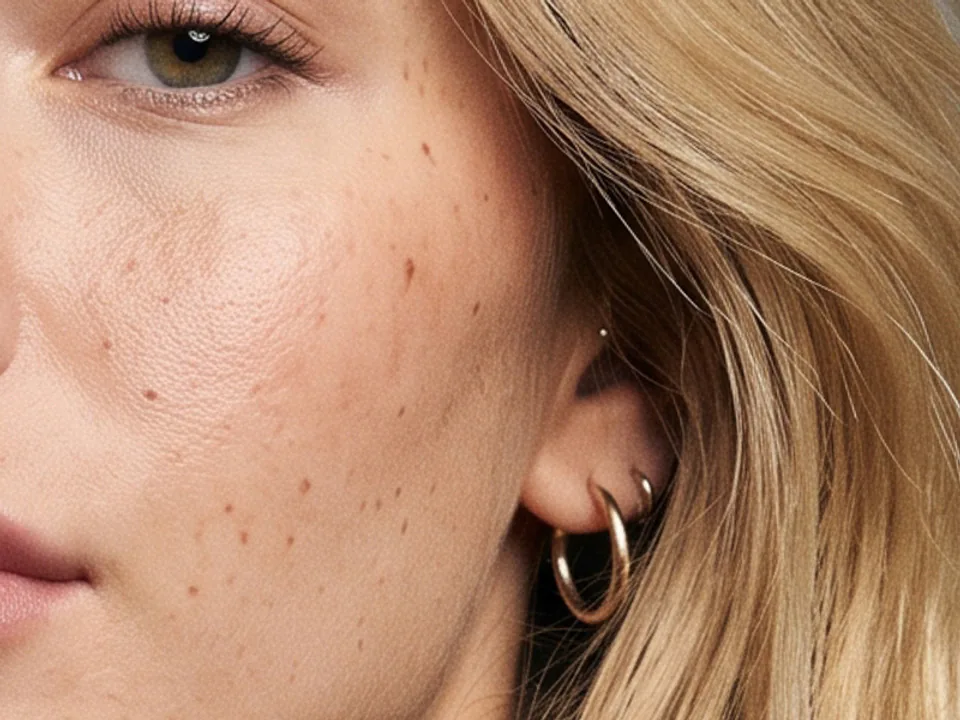
Önce: kulağın yakın planı; kulak memesinden sarkan iki altın halka küpe, arkada sarı saç. Sonra: aynı yakın plan; halka küpeler kaldırılmış, kulak memesi ve saç kenarı yerinde; memenin alt kenarında hafif iz. Önceİyileştir
Nesne kipi, en ince fırça (0,5 mm): yalnız halkalar boyandı. Kulak memesi ve saç kenarı yerinde; memenin alt kenarında hafif iz kaldı. Kulağın üstündeki küçük taş boyanmadığı için duruyor. Sağdaki Pikaj'ın gerçek çıktısıdır.

Işık ve renk

Otomatik pozlama ve beyaz dengesi, üstüne elle ince ayar

Otomatik düzelt her fotoğrafın pozlamasını, kontrastını, gölgelerini ve beyaz dengesini ölçüp ayarlar; panel bu fotoğrafa ne uyguladığını yazar. İstemezseniz kapatırsınız. Çok karanlık fotoğraflar yüzün parlaklığına göre aydınlatılır; koyu ten beyazlatılmaz.

  • Işık: pozlama, orta ton, kontrast, gölgeler, açık tonlar, beyazlar, siyahlar.
  • Renk: sıcaklık (Kelvin olarak da gösterilir), tint, canlılık, doygunluk.
  • Detay: netlik, keskinlik.
  • Elle ayarlar otomatiğin üstüne eklenir ve listedeki bütün fotoğraflara uygulanır; unutulmasın diye panelin altında "Elle ayar uygulanıyor" yazar; yanındaki Sıfırla düğmesi hepsini sıfıra döndürür.
  • RAW fotoğraflarda renk gürültüsü azaltılır; gözenek ve saç teli gibi ince doku korunur.
Otomatik düzelt kapatılıp açılıyor; Orta ton ve Gölgeler sürüklenip çift tıkla sıfırlanıyor.

Rötuş

Rötuş sivilceyi kendiliğinden bulur, koyu benleri bırakır

Rötuş kapalı başlar. Açınca sivilce ve küçük kırmızı lekeler kendiliğinden bulunup çevredeki cildin dokusuyla onarılır, ton farkları yumuşatılır. Gözenek dokusu büyük ölçüde korunur, koyu benler kalır, çiller biraz soluklaşabilir; sakal, bıyık ve burnun biçimi yumuşamaz. Dört ayar ayrı ayrı 0 ile 100 arasında ayarlanır: Cilt yumuşatma, Sivilce ve leke, Gözenek ve Yüz keskinliği (yalnız göz, kaş, dudak ve sakalı netleştirir, cilde dokunmaz).

  • Rötuş alanı alnı saç çizgisine kadar, yanları ve çene kenarını da kapsar; "Rötuş alanını göster" rötuşun çalışabildiği cildi ekranda gösterir.
  • Ağız ve burun kanadı çevresindeki ve yüzün kenarına (çene çizgisine) çok yakın noktalar her zaman gitmez; geniş kızarıklık bölgeleri tamamen kaybolmayabilir.
  • Resmî kuralın rötuşu kabul etmediği belgelerde (biyometrik) rötuş kapalı başlar; açarsanız Denetim uyarır.
  • Rötuşu kabul etmeyen bir belgeye geçince açık rötuş kendiliğinden kapanır.
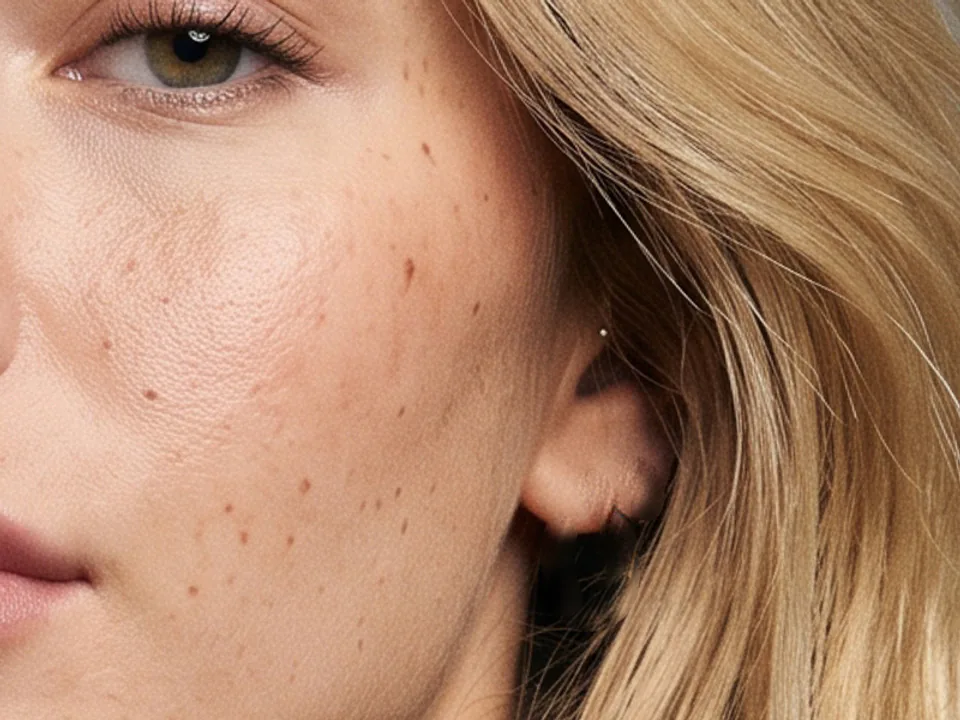
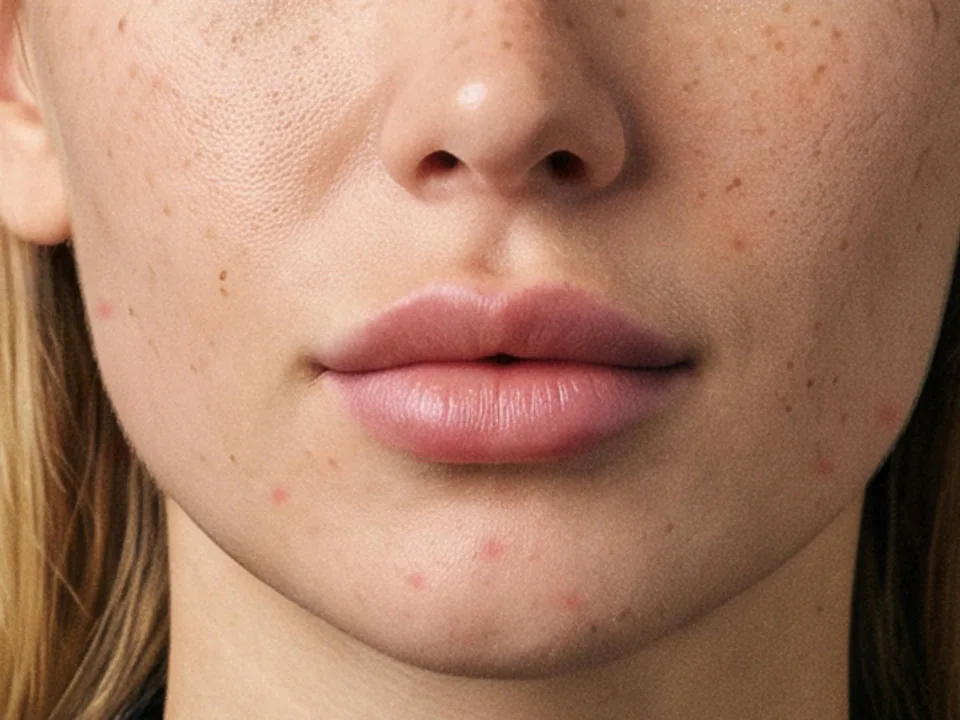
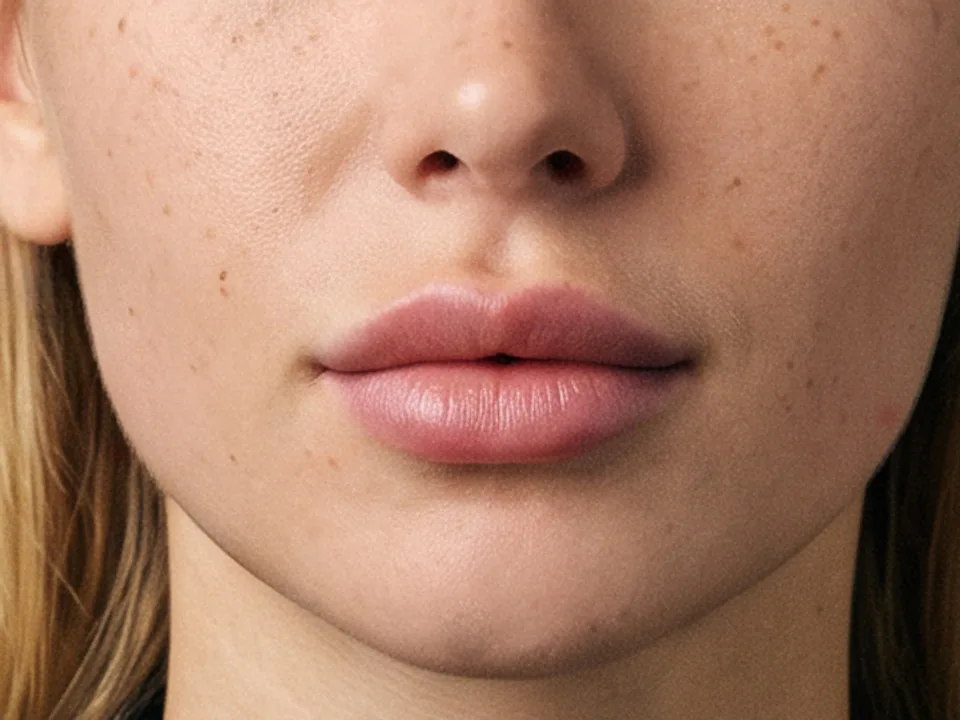
Önce: çilli bir yüzün burun, dudak ve çene yakın planı; yanaklarda ve çenede küçük kırmızı noktalar. Sonra: aynı yakın plan Pikaj'ın rötuşuyla, Sivilce ve leke 100; kırmızı noktaların çoğu kaybolmuş, gözenek dokusu ve çiller yerinde. ÖnceSivilce ve leke 100
Çizgiyi sürükleyin. Solda programa verilen fotoğraf: örnek için yanaklara ve çeneye sekiz küçük kırmızı nokta ve hafif kızarıklık eklendi. Sağda Sivilce ve leke 100, öteki ayarlar varsayılan: altısı kayboldu ya da neredeyse kayboldu, çene kenarına çok yakın ikisi kaldı; gözenek dokusu yerinde, çiller biraz soldu. Sağdaki Pikaj'ın gerçek çıktısıdır.

Sayfa görünümü

Baskı sayfası ekranda, basılacağı gibi

Sayfa görünümü yazıcıya gidecek sayfanın kendisidir. Belge ya da kâğıt değişince fotoğraflar yeniden dizilir; bir fotoğrafta yaptığınız değişiklik o fotoğrafın sayfadaki bütün kopyalarına uygulanır.

  • Fotoğrafa basıp sürükleyince kişi hücrede kayar; ok tuşları 0,1 mm, Shift ile 1 mm kaydırır.
  • O tuşu ya da Orijinal düğmesi basılıyken işlenmemiş hâl görünür.
  • + / −, ⌘ + tekerlek ve Sığdır ile yakınlaşırsınız; yakınlaştırma yalnız görünümdür, baskıyı değiştirmez.
  • Çift tık ya da Enter fotoğrafı Kadraj'da açar.
Fotoğraf hücrede sürükleniyor; O basılıyken özgün hâl.

Önce ve sonra

Önce ve sonra: Pikaj'ın gerçek çıktısı

Çizgiyi fareyle ya da parmağınızla sürükleyin; klavyede çizgiye gelip oklarla kaydırın. Soldaki görüntü fotoğrafın aynı kadrajdaki işlenmemiş hâli, sağdaki Pikaj'ın verdiği çıktıdır.

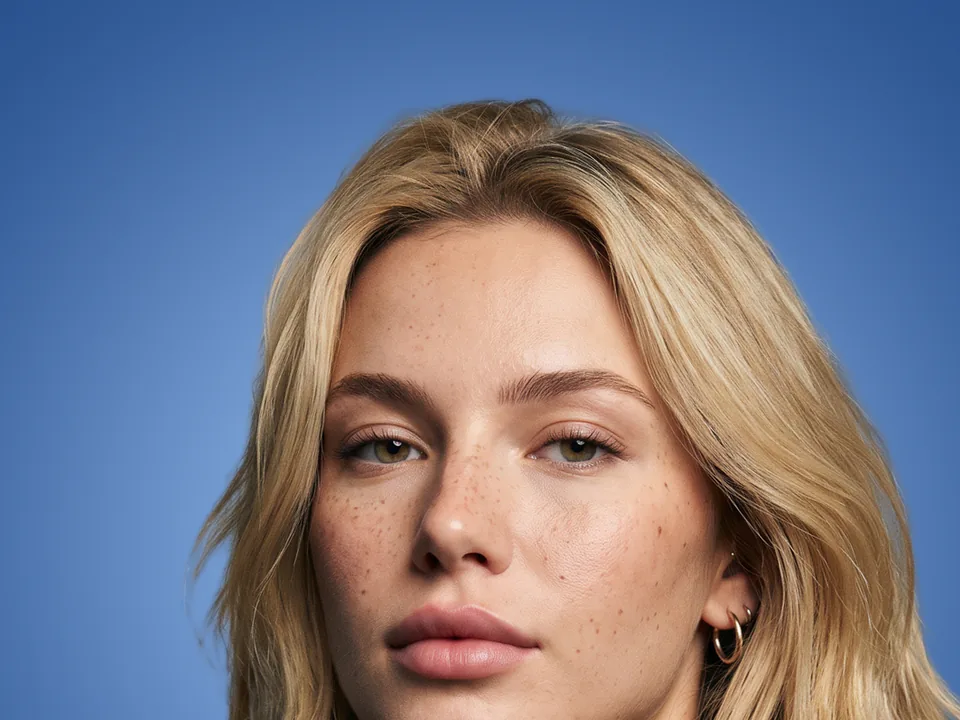
Önce: gri, dokulu stüdyo fonunda dalgalı sarı saçlı bir kadın, yarım profil. Sonra: aynı kadın, arka plan Pikaj'ın Mavi degrade fonuyla değiştirilmiş; saç kenarı yerinde. ÖnceMavi degrade
Arka plan. Kişi arka plandan ayrıldı, fon Mavi degrade ile değişti.
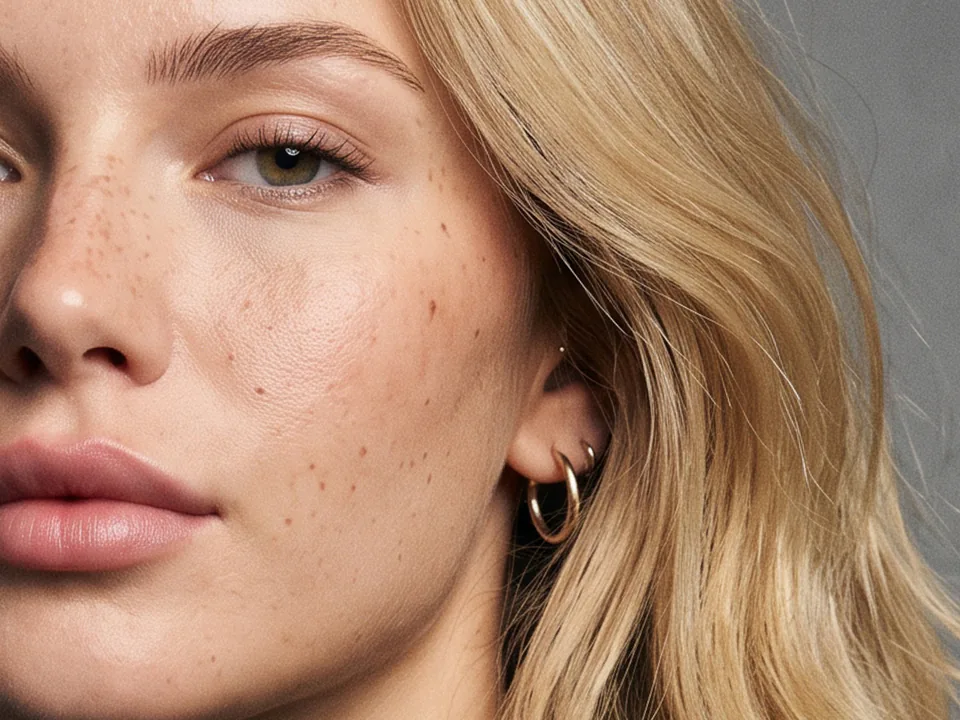
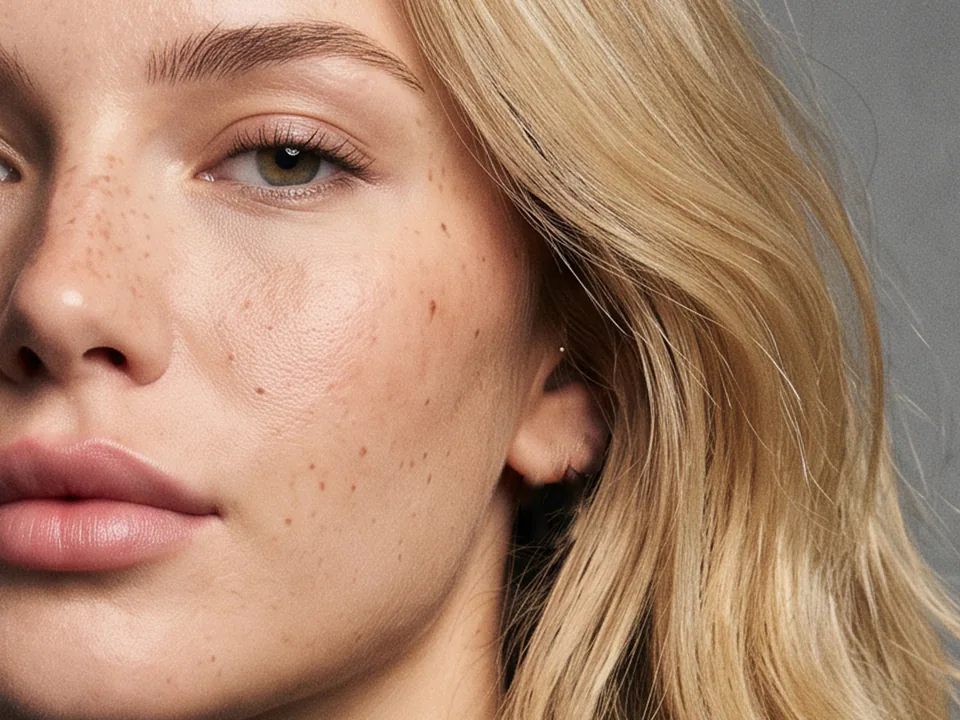
Önce: yanağın ve kulağın yakın planı; kulakta iki altın halka küpe. Sonra: aynı yakın plan; halka küpeler İyileştir aracıyla kaldırılmış, kulak memesi ve saç yerinde. Önceİyileştir
İyileştir, Nesne kipi. En ince fırçayla (0,5 mm) yalnız iki halka küpe dört vuruşla boyandı; kulak memesi ve saç yerinde kaldı.

Sağdaki görüntüler, programın arayüzde seçilen ayarları Pikaj'ın görüntü motoruna verip özgün fotoğraftan aldığı gerçek çıktılardır; yakın planlar aynı ayarın daha büyük çıktısından kırpıldı.

Teslim

Denetim, baskı, kayıt ve arşiv

Teslimden önce Denetim listesi

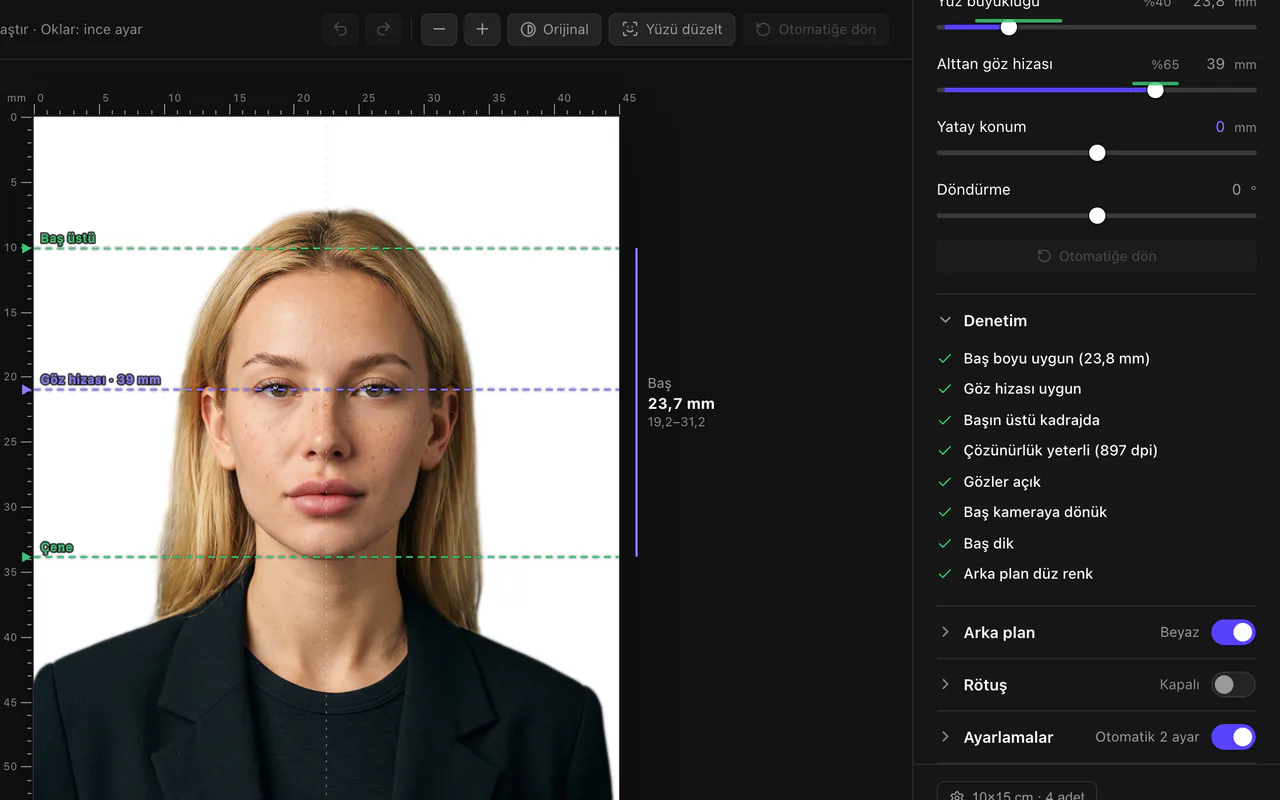
Denetim bölümü fotoğrafı seçtiğiniz belgeye göre madde madde kontrol eder: baş boyu, göz hizası, başın üstünün kadrajda olup olmadığı, çözünürlük, gözlerin açık olup olmadığı, başın kameraya dönük ve dik olup olmadığı, arka planın düz renk olup olmadığı.

  • Uymayan madde uyarıyla gösterilir; panelin altındaki Uyarılar satırı hepsini toplar.
  • Kadraj fotoğrafa sığmıyorsa ya da fotoğrafın çözünürlüğü belgeye yetmiyorsa Yazdır ve Kaydet kapanır, nedeni ve çaresi yazılır.
  • Ölçülemeyen madde listede gösterilmez; Pikaj tahmin yürütmez.
Pikaj Otomatik Vesikalık, Kadraj görünümü: solda milimetre cetvelli 45×60 mm kadrajda portre; sağda Denetim listesi: baş boyu uygun (23,8 mm), göz hizası uygun, başın üstü kadrajda, çözünürlük yeterli, gözler açık, baş kameraya dönük, baş dik, arka plan düz renk.
Denetim: sekiz madde de uygun.

Yazdırmadan önce sayfanın kendisini görün

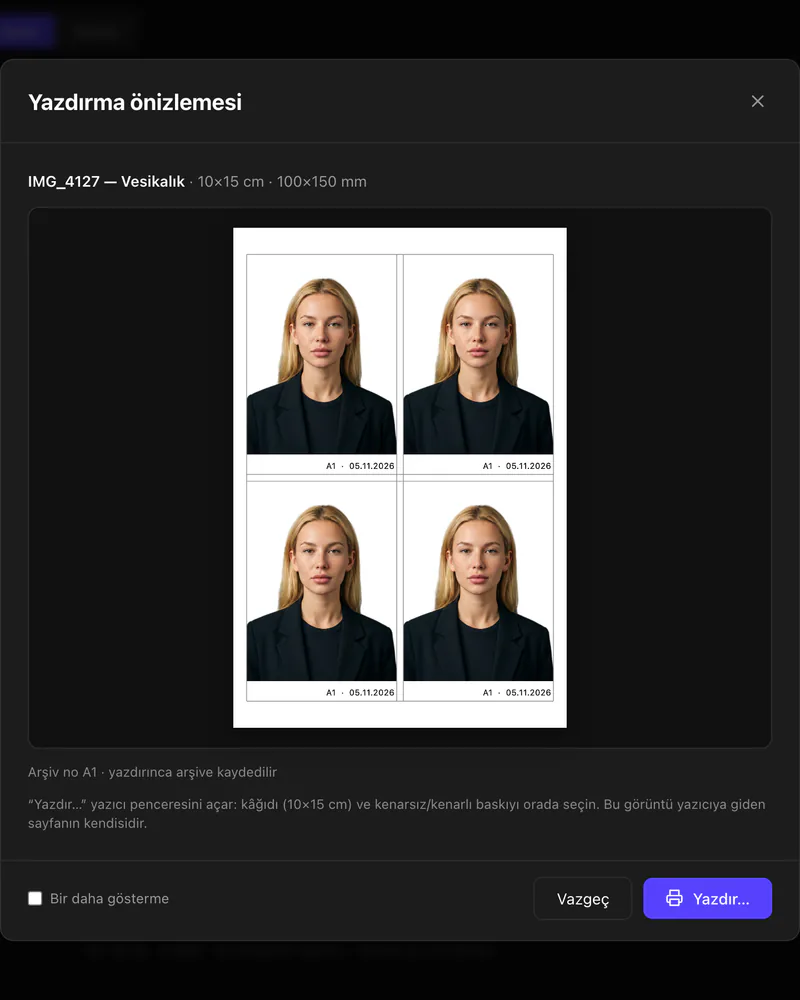
Yazdır'a basınca sistemin yazıcı penceresinden önce yazıcıya gidecek görüntü gösterilir; Vazgeç hiçbir şey göndermez. Birden çok fotoğrafta Hepsini yazdır bütün sayfaları tek yazdırma işinde gönderir.

  • Kâğıt: 10×15 cm (varsayılan), 4×6 inç, 13×18 cm, 15×21 cm, A4 ya da özel ölçü; dikey ya da yatay; adet, boşluk, kenar payı ve sayfa rengi.
  • Kesim çizgileri: düz, kesik ya da yalnız köşeler; siyah, gri ya da açık gri.
  • Kurumsal Kimlik: logonuz, arşiv numarası ve tarih her fotoğrafın altına ya da içine basılır; logoyu ve yazıyı önizlemede fareyle yerleştirirsiniz.
  • Yazdırınca kaydet: baskı başarılı olunca işlenmiş tek fotoğraf arşiv klasörüne yazılır; Ayarlar'dan kapatılır.
Yazdırma önizlemesi penceresi: 10×15 cm sayfada dört vesikalık, her birinin altında arşiv numarası ve tarih; altta Vazgeç ve Yazdır düğmeleri.
Yazdırma önizlemesi: arşiv numarası ve tarih fotoğrafların altında.
  • Baskı sayfası: JPG ya da PDF

    Sayfayı JPG ya da PDF kaydedersiniz; JPG dosyasına baskı çözünürlüğü (DPI) yazılır, Photoshop gibi programlar ölçüyü doğru okur.

  • Tek fotoğraf ve dijital dosya

    İşlenmiş fotoğrafı belge ölçüsünde JPG olarak kaydedin. Dijital dosya istenen piksel ölçüsünde yazılır; KB sınırı girerseniz kalite sınırın altına inene kadar düşürülür.

  • Hepsini kaydet, Hepsini yazdır

    Listedeki bütün fotoğrafları tek seferde işler. Fotoğraflar ya da bir klasör pencereye bırakılarak eklenir.

  • Arşiv numarası

    Yıl harfi ve sıra (C6422 gibi) ya da sabit ön ek (AUR0011 gibi). Arşiv klasöründe numaralı fotoğraflar ve kayıt listesi tutulur; başka bilgisayarda kaldığınız yerden sürer.

  • Photoshop ile açın

    Fotoğrafa sağ tıklayıp Photoshop ya da Lightroom ile açarsınız; Photoshop'ta kaydettiğiniz hâli Pikaj'a kendiliğinden gelir. RAW dosyalarda bu seçenek kapalıdır.

  • Öğretici

    İlk kullanımda kısa bir ekran turu açılır; ekranın başlığındaki Öğretici düğmesinden istediğiniz zaman yeniden başlatırsınız.

Kullanım senaryoları

Stüdyoda, okulda, vize ve online başvuruda

  • Stüdyoda vesikalık

    Fotoğrafı bırakın, Türkiye vesikalık 45×60'ı seçin, Yazdır'a basın: 10×15 cm kâğıtta dört kopya, istenirse altlarında arşiv numarası ve tarih.

  • Biyometrik kimlik ve pasaport

    Biyometrik 50×60'ı seçin. Rötuş kapalı kalır; Denetim baş boyunu, göz hizasını, gözleri ve başın duruşunu kontrol eder.

  • Vize başvurusu

    Schengen 35×45, ABD 2×2 inç, İngiltere, Kanada ya da Çin. Belgenin kuralı fon değişikliğini kabul etmiyorsa panel bunu söyler.

  • Online başvuru ve toplu çekim

    Dijital dosya ile istenen piksel ölçüsünde, KB sınırının altında JPG. Okul ve kurum çekiminde klasörü bırakıp Hepsini kaydet.

Teknik

Teknik özellikler

ProgramMasaüstü uygulaması; Pikaj'ın içinde “Otomatik Vesikalık” aracı
PlatformlarWindows 10 ve sonrası (Microsoft Store), macOS (Apple işlemcili ve Intel). Linux sürümü (1.0.15) bu aracı içermez.
Açılan dosyalarJPG, PNG, WebP, TIFF; RAW (NEF, CR2, CR3, ARW, DNG, ORF, RW2). Klasör de sürüklenebilir. Kayıplı sıkıştırmalı (JPEG XL) DNG henüz açılmaz.
Hazır belgelerTürkiye vesikalık 45×60 mm, Türkiye biyometrik 50×60 mm, Schengen ve AB vizesi 35×45 mm, ABD 2×2 inç, İngiltere 35×45 mm, Kanada vize 35×45 mm, Çin vizesi 33×48 mm; başka ülkeler ve özel ölçü
Arka planBeyaz (varsayılan), krem, açık gri, açık mavi, özel renk; degrade (dairesel, dikey, yatay); kendi görseliniz
Düzeltme araçlarıTaşı, Kenar temizleme (Silgi, Geri getir), Sıvılaştır, İyileştir (Leke, Nesne); kenarı daraltma/genişletme ve yumuşatma
AyarlamalarOtomatik düzelt; pozlama, orta ton, kontrast, gölgeler, açık tonlar, beyazlar, siyahlar, sıcaklık, tint, canlılık, doygunluk, netlik, keskinlik
RötuşKapalı başlar; Cilt yumuşatma, Sivilce ve leke, Gözenek, Yüz keskinliği (her biri 0–100) ve Rötuş alanı; koyu benler kalır, çiller biraz soluklaşabilir
Kâğıt10×15 cm, 4×6 inç, 13×18 cm, 15×21 cm, A4, özel ölçü; dikey ya da yatay; kesim çizgileri
Çözünürlük600 dpi; özgün fotoğraf buna yetmiyorsa 300 dpi. Daha düşük kalırsa program uyarır ve yazdırmaz.
ÇıktıBaskı sayfası JPG (DPI etiketli) ya da PDF; tek fotoğraf JPG; dijital dosya (piksel ölçüsü, KB sınırı); Hepsini kaydet, Hepsini yazdır
ArşivArşiv numarası (yıl harfi ve sıra ya da sabit ön ek), yazdırınca arşive kaydetme, Kurumsal Kimlik (logo, numara, tarih)
Yüz bulma, kişi ayırmaBilgisayarda çalışır. Apple işlemcili Mac'te macOS 14 ve üstü, Intel işlemcili Mac'te macOS 13.4 ve üstü; daha eski sistemlerde kapalıdır, yüz elle işaretlenir
Arayüz diliTürkçe ve İngilizce: dili giriş ekranından seçersiniz (Mac sürümünde); Microsoft Store sürümüne İngilizce sonraki güncellemeyle gelir
GizlilikFotoğraflar sunucuya yüklenmez, kimseyle paylaşılmaz
Deneme15 gün ücretsiz; kart bilgisi istenmez

Klavye

Klavye kısayolları

Programda ? tuşu bu listenin tamamını açar. Windows'ta ⌘ yerine Ctrl, ⌥ yerine Alt kullanılır.

  • Genel

    • ⌘Zgeri al
    • ⌘Sbaskı sayfasını kaydet
    • ⌘Pyazdır
    • Obasılıyken orijinali göster
    • PgUpPgDnönceki / sonraki fotoğraf
  • Sayfa görünümü

    • EnterKadraj'a gir (ya da çift tık)
    • ←→↑↓0,1 mm kaydır
    • ⇧←1 mm kaydır
    • ⌘0ekrana sığdır
  • Kadraj

    • VTaşı
    • Rotomatiğe dön
    • Escaracı bırak, bir adım geri
    • Boşlukbasılıyken geçici Taşı
  • Fırça araçları

    • EKenar temizleme
    • XSilgi ↔ Geri getir, Leke ↔ Nesne
    • WSıvılaştır
    • Jİyileştir
    • []fırça boyu (ya da ⌥ + tekerlek)

SSS

Vesikalık programı hakkında sık sorulan sorular

Vesikalık programı ne işe yarar?

Bir portre fotoğrafını kimlik, pasaport, vize ya da okul ve iş başvurusu için istenen ölçüye getirir. Pikaj yüzü bulur, fotoğrafı seçtiğiniz belgenin ölçüsüne ve baş boyu kuralına göre kadrajlar, arka planı beyaza ya da seçtiğiniz renge çevirir ve fotoğrafları baskı kâğıdına dizer. Sonucu yazdırır ya da JPG veya PDF olarak kaydedersiniz.

Pikaj hangi vesikalık ve biyometrik ölçüleri hazır getiriyor?

Türkiye vesikalık 45×60 mm, Türkiye biyometrik (kimlik, pasaport, ehliyet) 50×60 mm, Schengen ve AB vizesi 35×45 mm, ABD pasaport ve vize 2×2 inç, İngiltere pasaport 35×45 mm, Kanada vize 35×45 mm ve Çin vizesi 33×48 mm hazır gelir. Listede başka ülkeler de vardır ve özel ölçü girebilirsiniz. Resmî kaynaktan doğrulanmamış ölçüleri başvurudan önce ilgili kurumun sayfasından kontrol edin.

Vesikalık ile biyometrik fotoğraf arasındaki fark nedir?

Pikaj'da Türkiye biyometrik (kimlik, pasaport, ehliyet) 50×60 mm ve Türkiye vesikalık 45×60 mm ayrı belgelerdir. Biyometrikte baş daha büyük kadrajlanır; vesikalık göğüs hizasında kadrajlanır ve baş yüksekliği 19,2–31,2 mm aralığında tutulur. Biyometrik fotoğrafın resmî kuralları rehberimizde ayrıca anlatılır.

Arka planı beyaz yapabilir miyim?

Evet. Pikaj kişiyi arka plandan ayırır ve fonu varsayılan olarak beyaz yapar. Krem, açık gri, açık mavi, istediğiniz bir renk, degrade ya da kendi arka plan görselinizi de seçebilirsiniz. Saç ya da omuz kenarı kötü ayrıldıysa Kenar temizleme aracının Silgi ve Geri getir fırçalarıyla düzeltirsiniz. Bazı resmî belgeler fotoğrafın yazılımla değiştirilmesini kabul etmez; böyle bir belgede Pikaj bunu not olarak yazar.

RAW dosyalarla çalışır mı?

Evet. NEF, CR2, CR3, ARW, DNG, ORF ve RW2 dosyaları açılır; renk ve pozlama RAW'ın sensör verisinden çözülür. Aynı karenin RAW ve JPG dosyası birlikteyse hangisinin açılacağını Ayarlar ▸ Dosyalar'dan seçersiniz. JPG, PNG, WebP ve TIFF de açılır. Lightroom'da kayıplı sıkıştırmayla (JPEG XL) dışa aktarılmış DNG dosyaları henüz açılmaz.

Fotoğraflarım internete yükleniyor mu?

Hayır. Yüz bulma, kişiyi arka plandan ayırma ve görüntü işlemleri bilgisayarınızda yapılır. Pikaj fotoğraflarınızı sunucuda saklamaz, kimseyle paylaşmaz.

Hangi bilgisayarlarda çalışır?

Windows 10 ve sonrasında (Microsoft Store'dan) ve macOS'te (Apple işlemcili ve Intel Mac) çalışır. Yüz bulma ve kişi ayırma Apple işlemcili Mac'lerde macOS 14 ve üstünü, Intel işlemcili Mac'lerde macOS 13.4 ve üstünü ister; daha eski sistemlerde bu özellikler kapalıdır, program nedenini söyler ve gözleri ile çeneyi elle işaretlersiniz. Linux sürümü vesikalık aracını içermez.

Online başvuru için dijital fotoğraf hazırlayabilir miyim?

Evet. Kaydet menüsündeki Dijital dosya, fotoğrafı istediğiniz piksel ölçüsünde JPG olarak kaydeder. Dosya boyutu sınırı (KB) girerseniz kalite, piksel ölçüsü değişmeden sınırın altına inene kadar düşürülür.

Baskı için hangi kâğıtlar var?

10×15 cm (varsayılan), 4×6 inç, 13×18 cm, 15×21 cm ve A4 hazırdır; özel kâğıt ölçüsü de girebilirsiniz. Kâğıdı dikey ya da yatay kullanır, adet, boşluk ve kenar payını ayarlarsınız. Kesim çizgileri düz çizgi, kesik çizgi ya da yalnız köşe olarak basılır.

Ücretsiz deneyebilir miyim, fiyatı ne?

15 gün ücretsiz deneyebilirsiniz; kart bilgisi istenmez. Sonrasında Otomatik Vesikalık, Vesikalık + Stüdyo aboneliğine (aylık 239 TL, yıllık 2.390 TL, KDV dâhil) ve Tam paket aboneliğine dâhildir.

Biyometrik fotoğraf kurallarıVesikalık ve biyometrik ölçüleriVesikalık baskı dizilimi

Bilgisayarınızda açın

Pikaj Windows ve Mac bilgisayarlarda çalışır; telefonda ya da tablette açılmaz. Bu sayfayı bilgisayarınıza gönderin, programı orada indirin.

Bilgisayarınızın tarayıcısına şunu yazmanız da yeter: pikaj.app/vesikalik

Bu düğmeler yalnızca sayfanın adresini kopyalar ya da telefonunuzun kendi paylaşım ekranını açar. Sizden e-posta adresi ya da başka bir bilgi istemeyiz.

Kendi fotoğrafınızla deneyin

Pikaj bilgisayarınıza kurulur. 15 gün ücretsiz deneyin; kart bilgisi istenmez. Deneme sonrası abonelik (KDV dâhil): Albüm + Kolaj, Vesikalık + Stüdyo, Toplu düzenleme: yıllık 2.390 TL / aylık 239 TL · Tam paket: yıllık 4.990 TL / aylık 499 TL · Pikaj Retouching: yıllık 590 TL / aylık 59 TL · Pikaj Fx Studio: yıllık 590 TL / aylık 59 TL.

Çıktıyı kullanmadan ya da müşteriye vermeden önce kontrol edin. Resmî biyometrik belgelerde fon değişikliği ve rötuş kabul edilmeyebilir.

Fiyat ve abonelik koşullarıTüm sürümler