Masaüstü uygulaması · Albüm tasarım

Üreticinin ölçüsünde albüm tasarım

Pikaj'ın albüm tasarım aracı, düğün ve aile albümü hazırlayan fotoğrafçılar içindir. Üreticiyi ve modeli seçersiniz; ölçü, çözünürlük ve kesim payı ona göre kurulur. Fotoğrafları bırakırsınız, yapraklar dizilir. Çözünürlük yetmiyorsa Pikaj fotoğrafı büyütmez, söyler.

  • macOS ve Windows
  • Üretici ölçüleri hazır
  • Albüm + Kolaj aboneliğinde

15 gün ücretsiz deneyin; kart bilgisi istenmez.

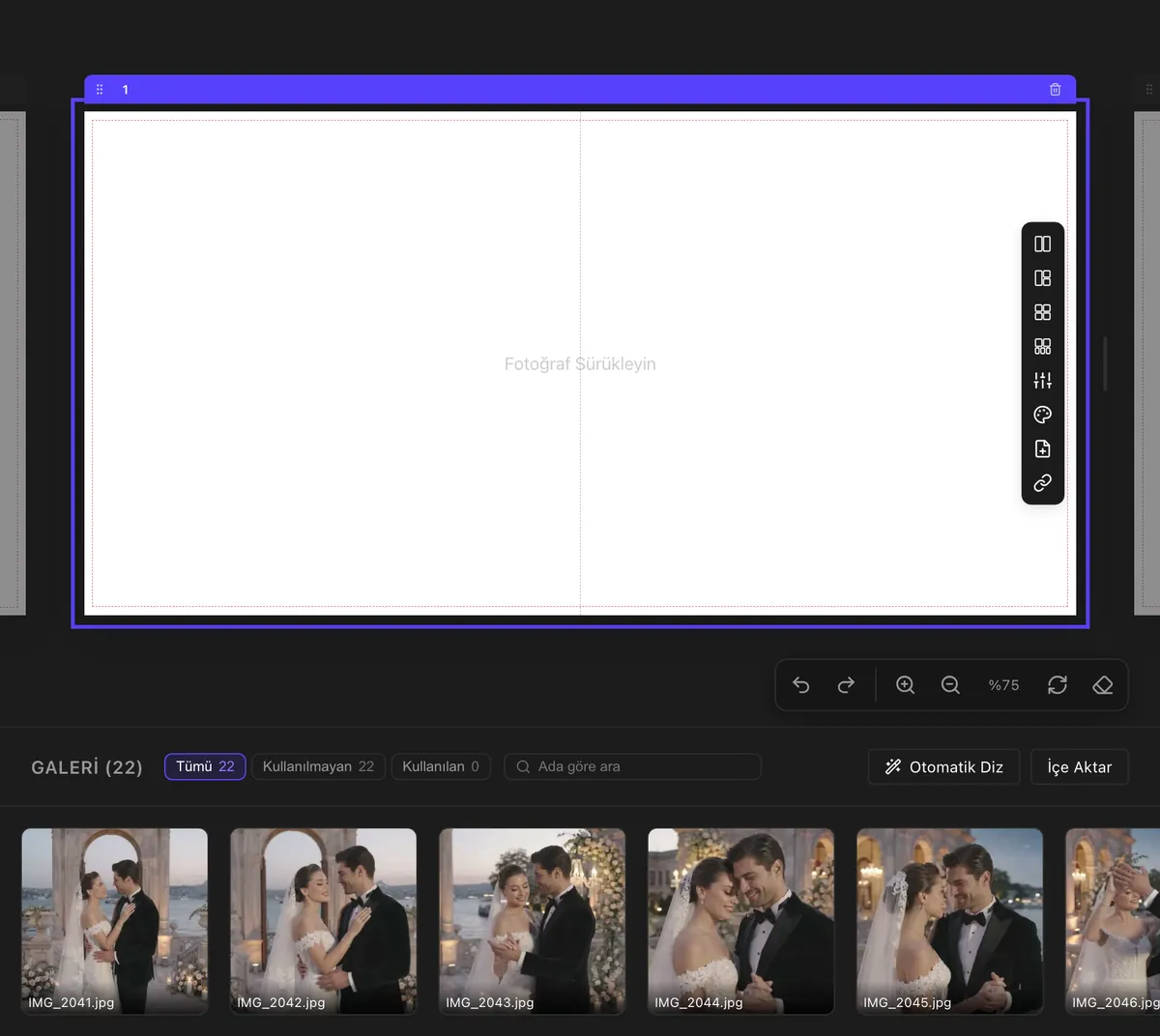
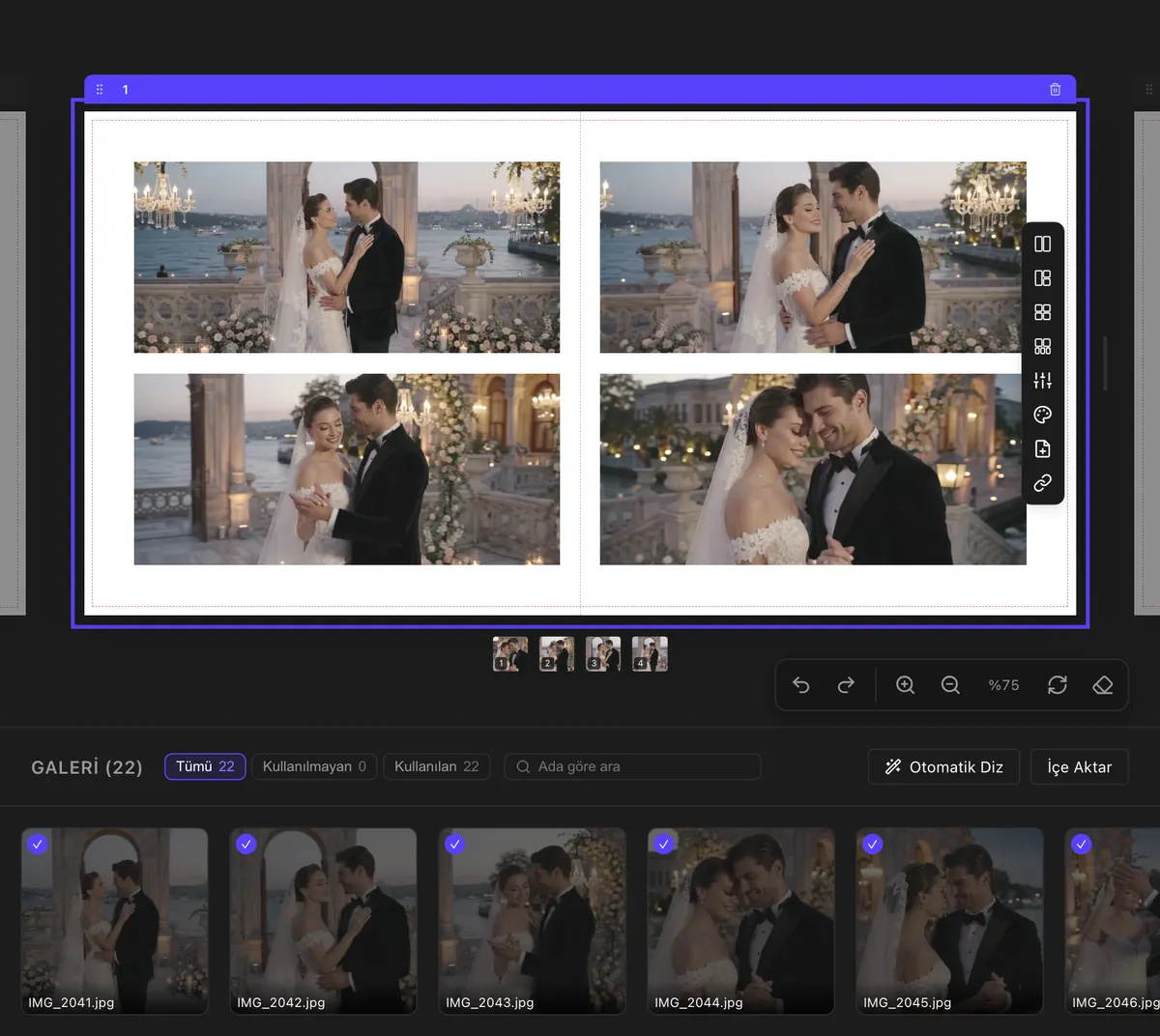
Pikaj albüm çalışma alanında boş bir yaprak; altta galeride 22 düğün fotoğrafı, hiçbiri kullanılmamış Aynı yaprak Otomatik Diz'den sonra: dört fotoğraf yerleşmiş; galerideki fotoğrafların hepsi kullanıldı olarak işaretli Önce Otomatik Diz
Çizgiyi sürükleyin: solda boş yaprak, sağda aynı yaprak Otomatik Diz'den sonra. Pikaj'ın gerçek arayüzü.

Pikaj ile albüm tasarım nedir?

Pikaj'ın albüm tasarım aracı, fotoğraf albümünü baskıya gidecek ölçüde kurduğunuz masaüstü çalışma alanıdır. Belgeyi albüm üreticisinin ölçüsünde açar, fotoğrafları yapraklara dizer, çözünürlüğü baskı ölçüsüne göre denetler ve üreticinin istediği dosyaları verir. Aynı uygulamada kolaj ve Instagram carousel'i de tasarlarsınız.

  • Düğün ve aile albümü hazırlayan stüdyolar

    Cihan, Flaş, Mert gibi albüm üreticilerine baskı gönderen fotoğrafçı ve tasarımcılar. Ölçü, DPI, kesim payı ve kapak dili zaten sizin diliniz; Pikaj bunları hazır getirir.

  • Yüzlerce fotoğraftan hızlı ilk taslak

    Otomatik Diz, hedef yaprak sayınıza göre bir başlangıç yerleşimi kurar. Sonra düzeni, şablonu ve kadrajı siz ayarlarsınız.

  • InDesign'da elle ölçü tutturmak istemeyenler

    Belge üreticinin piksel ölçüsünde açılır; dosya, üreticinin yükleme sayfasının beklediği ölçüde çıkar.

Albüm nasıl tasarlanır: beş adım

Ayrıntılı anlatım Albüm nasıl tasarlanır rehberinde.

  1. Albümü kurun

    Pano'da Albüm Oluştur: üreticiyi, modeli ve ölçüyü seçin, yaprak sayısını yazın, isterseniz kapağı ekleyin.

  2. Fotoğrafları ekleyin

    Galeri şeridine sürükleyin ya da İçe Aktar'a basın. Fotoğraf dosyaları yerinde kalır, kopyalanmaz.

  3. Otomatik Diz

    Hedef yaprak sayısını verin; fotoğraflar çekim zamanına, oranına ve renk uyumuna göre yapraklara dizilir.

  4. İnce ayar

    Düzen ve şablon değiştirin, fotoğrafların yerini değiştirin, kadrajı ve rengi ayarlayın, metin ekleyin.

  5. Denetleyin ve dışa aktarın

    Baskı öncesi denetimi okuyun, JPG, PNG, WebP ya da PDF olarak alın veya sipariş paketini hazırlayın.

Albüm tasarım özellikleri

Kesitler Pikaj'ın gerçek arayüzünden alındı; hızlandırılmıştır.

Kurulum

Üreticiyi ve modeli seçin, ölçü kendiliğinden gelsin

Yeni albüm penceresinde üretici listesi hazır: Cihan, Flaş, Mert, Çizgi, Pusula, Truva. Üretici seçilince baskı çözünürlüğü ona göre ayarlanır. Kataloğu olan üreticilerde (Cihan, Flaş, Pusula, Truva) model ve ölçü listeden seçilir; kapak ölçüsü katalogda varsa o da gelir. Aynı ölçüdeki iki albüm modeli farklı kapak isteyebilir, bu yüzden kapak formülle değil katalogdan kurulur.

  • Kesim payı ölçünün içindedir. Girdiğiniz ölçü nihai teslim ölçüsüdür; dosya aynen o boyutta çıkar. Tuvaldeki kesikli çerçeve güvenli alanı gösterir.
  • Kapak ayrı ölçü ve DPI ile. Kapak albümün başına tek sayfa olarak eklenir. Kapağında fotoğraf olmayan modelde kapak açılmaz, yalnız yapraklar tasarlanır.
  • Yaprak ya da sayfa. Ortadan katlanan yaprak ya da tekli sayfa; yaprak sayısı, kenar boşlukları, çözünürlük.
  • Kendi ölçünüz. Genişlik ve yüksekliği elle yazıp kaydedin; sonraki albümde Kayıtlı ayarlardan çağırın.

Üreticilerin ölçü ve kapak tabloları: Albüm üreticileri ve ölçüleri.

Cihan Albüm, DREAM, 30×60: kesim payı ve 66×31,5 cm kapak katalogdan gelir.

Otomatik dizilim

Fotoğrafları atarsınız, yapraklar kendini kurar

Otomatik Diz her fotoğrafın oranını, yönünü, çekim zamanını ve renk imzasını çıkarır. Kareler zamana göre sıralanır, yan yana gelenlerin renk sıçraması azaltılır, her fotoğraf oranına en yakın çerçeveye gider. Uygun çerçeve bulunamayan kare kırpılmak yerine çerçevesi küçültülerek yerleştirilir.

  • Hedef yaprak sayısı aşılmaz. Albümünüzün ölçüsü sessizce büyümez; sığmayan fotoğraflar galeride kalır ve Pikaj kaçının yerleşmediğini söyler.
  • Üç stil: Basit, Kreatif ve Modern. Şablon tekrarı: En çeşitli, Dengeli ya da Tutarlı.
  • Çekim zamanına göre sırala kapalıyken sıra yalnız renk uyumuna göre kurulur.
  • Kapak korunur; sonucu beğenmezseniz ⌘Z (Windows'ta Ctrl+Z) ile geri alırsınız.
22 fotoğraf, hedef 6 yaprak. Tekerlek yapraklar arasında gezdirir.

Düzen ve şablonlar

Yarım sayfa mantığıyla kurulan düzenler

Bir albüm yaprağı ortadan katlanır. Pikaj'ın yaprak düzenleri bu yüzden sol ve sağ sayfa olarak kurulur ve yaprağın gerçek oranına göre sıralanır; katlama çizgisinden geçen bir çerçeve varsa düzen kartında işaretlenir. Fare kartın üstündeyken yaprakta önizleme görünür.

  • Hazır şablonlar: Uygun, Tek Fotoğraf, Yığın, Izgara, Bindirmeli ve Yazılı. Uygun sekmesi yapraktaki fotoğraf sayısına uyanları toplar.
  • Süzgeçler: Kare çerçeve yok, Yalnızca ~3:2, Yalnızca dikey, Yazısız, Bindirmesiz, Cilde girmesin.
  • A ve Q tuşları sayfaya sonraki ya da önceki uygun şablonu uygular.
  • Yaprağın yanındaki şeritten boşluk ve zemin rengi; boşluğu yalnız fotoğrafların arasına da verebilirsiniz.
Düzen panelinde önizleme, Şablonlar'dan uygulama, A ile sonraki şablon.

Fotoğraf takası ve ayarlar

Fotoğrafların yerini değiştirin, çerçeveler yerinde kalsın

Bir fotoğrafı başka bir fotoğrafın üstüne bıraktığınızda iki çerçeve yerinde kalır, fotoğraflar kadrajları ve renk ayarlarıyla birlikte yer değiştirir. Bırakırken ⌥ (Windows'ta Alt) basılıysa çerçeveler de yer değiştirir ve dizilim değişir.

  • Kadraj: Kadrajı Düzenle ile sürükleyip kaydırır, tekerlekle yakınlaştırırsınız; eğrilik ufku düzeltir, Kare Yap fotoğrafı 1:1 yapar.
  • Temel ayarlar: Pozlama, Kontrast, Doygunluk, Sıcaklık, Renk Tonu, Sepya, Siyah / Beyaz; ayrıca ölçek, açı, opaklık ve çerçeve.
  • Filtre şablonları fotoğrafın kendi küçük önizlemesiyle görünür.
  • Toplu ayar: galeride birden çok fotoğraf seçince ayar hepsine ve yapraklardaki kopyalarına uygulanır; tek geri alma adımıdır.
  • Ekranda ve dışa aktarımda aynı ayar kullanılır: ekranda gördüğünüz renk dosyaya da girer.
Sürükle-bırak takası ve önizlemeli filtre şablonları.

Önce / sonra

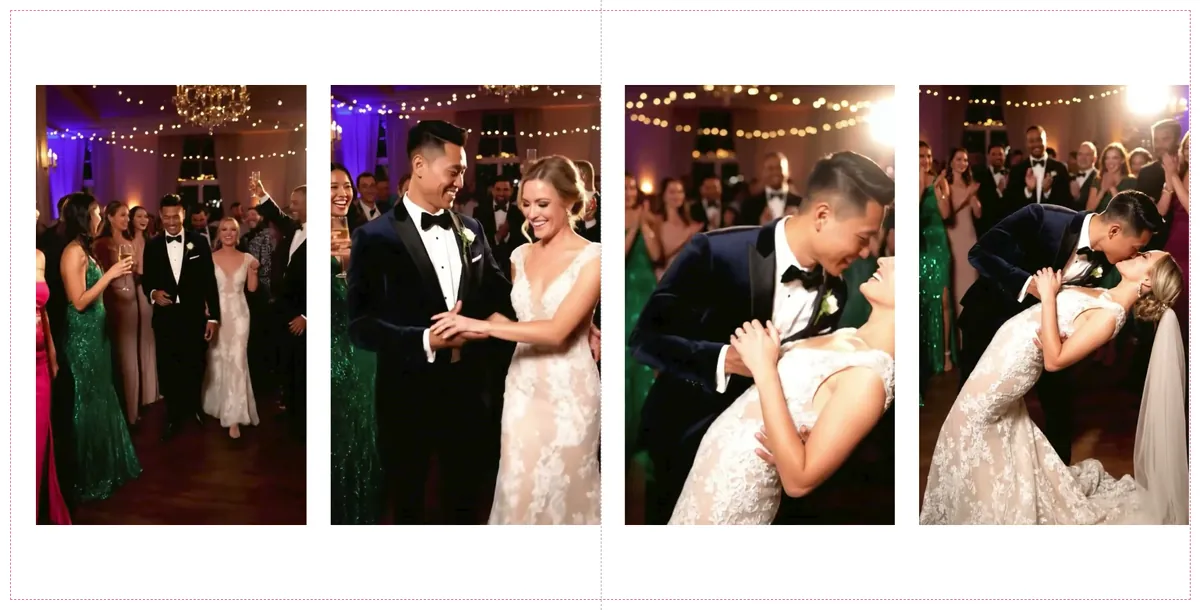
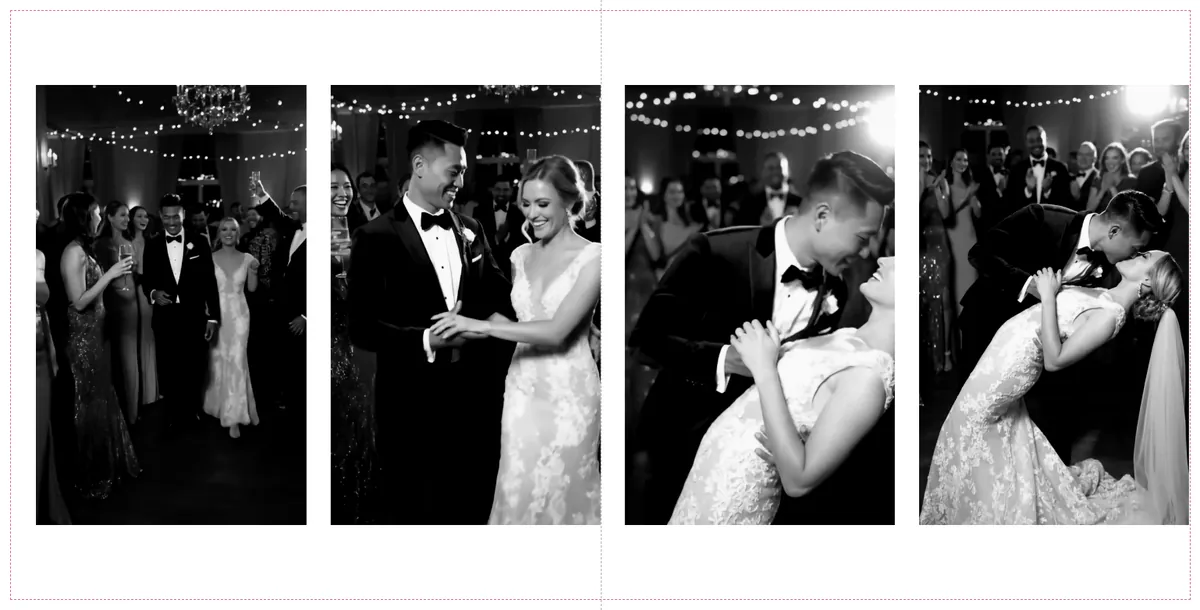
Bir yaprağı siyah-beyaza almak

Aynı yaprak, filtre şablonu uygulanmadan ve Noir şablonuyla. Ayar fotoğraf kaydına yazılır, özgün dosyanız değişmez; Orijinal'e basınca ilk hâline döner.

Çizgiyi fareyle ya da parmağınızla sürükleyin; klavyede ok tuşları da çalışır.

Dört dikey düğün fotoğrafının dizildiği bir albüm yaprağı, renkli Aynı yaprak, dört fotoğrafa Noir filtre şablonu uygulanmış, siyah-beyaz Orijinal Noir
Pikaj'ın tuvalinden.

Metin ve kapak

Kapağa isim, yaprağa tarih ya da alıntı

Metin Ekle panelinde hazır stiller var: Başlık, Alt Başlık, Açıklama, Tarih, Alıntı, İsimler, Üst Yazı, Alt Yazı, Köşe Notu, Büyük Rakam, Etiket ve Paragraf. Seçtiğiniz stil etkin yaprağa eklenir.

  • Yazı tipi listesi bilgisayarınızdakilerdir; yüklü olan her yazı tipini kullanabilirsiniz.
  • Boyut (cm ve piksel olarak), hizalama, kalınlık, renk, satır aralığı, kutu genişliği ve eğim.
  • Metni tuvalde sürükleyerek taşır, çift tıklayarak düzenlersiniz. T tuşu metin ekler.
  • Galeriden bir fotoğrafı kapağa ya da boş yaprağa sürükleyip bırakırsınız.
Kapağa fotoğraf ve isim: yazı tipi Didot, renk beyaz.

Çözünürlük denetimi

Yetmiyorsa büyütmez, söyler

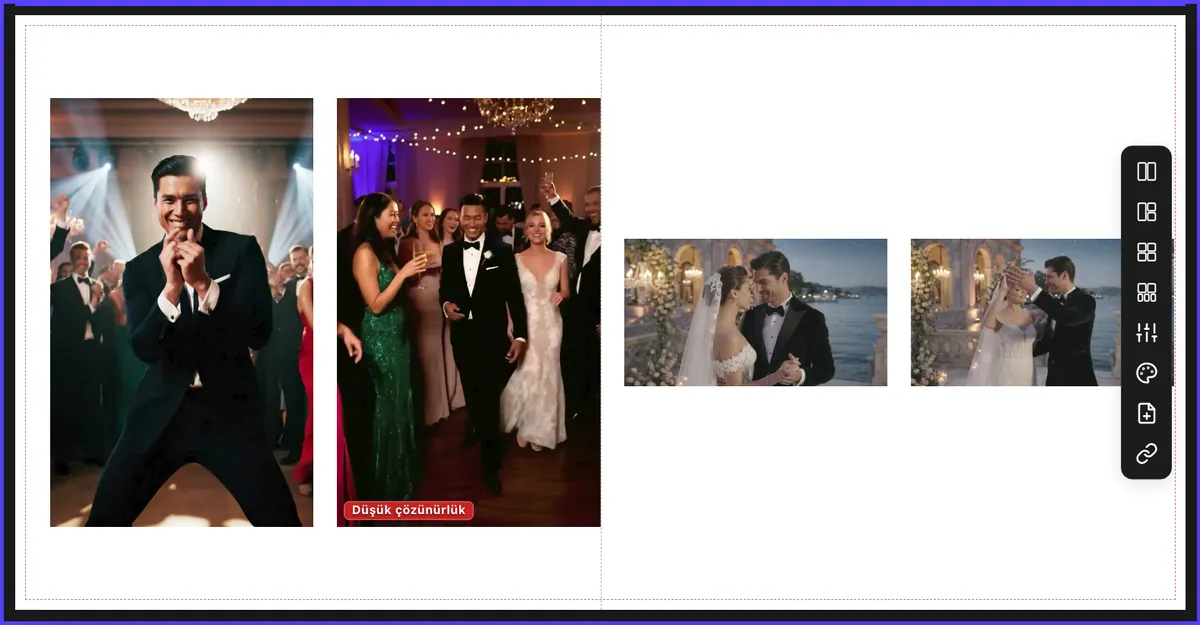
Bir fotoğrafın yerleştirildiği çerçeve için çözünürlüğü yetmiyorsa Pikaj onu büyütmez. Büyütmek pikselleri uydurmak demektir ve baskıda bulanıklık olarak geri döner. Bunun yerine çerçevenin üstünde Düşük çözünürlük ya da Sınırda yazar.

  • Ölçü fotoğrafın özgün dosyasından alınır, ekrandaki hafif kopyadan değil.
  • Hesap kadrajı, yakınlaştırmayı ve eğriliği hesaba katar; dışa aktarımla aynı hesaptır.
  • Dışa Aktar penceresinin başındaki Baskı öncesi denetim bütün albümü tarar: yaprak, dosya adı ve etkin DPI.
  • Denetim dışa aktarmayı engellemez; daha büyük bir dosya mı kullanacağınıza, kareyi mi küçülteceğinize siz karar verirsiniz.
Albüm yaprağında dikey bir fotoğrafın altında kırmızı Düşük çözünürlük etiketi; 540×960 piksellik küçük bir kopya büyük çerçeveye konmuş
540×960 piksellik küçük kopya, büyük bir çerçevede: Düşük çözünürlük.

Dışa aktarma

Baskı dosyaları, PDF ya da sipariş paketi

Dışa Aktar iki şey üretir. Sadece Görseller yaprakları tek tek kaydeder: JPG, PNG, WebP ya da tüm sayfaları tek belgede, gerçek baskı ölçüsüyle PDF. Sipariş Paketi baskı dosyalarını ve laboratuvar künyesini tek ZIP dosyasında toplar.

  • DPI etiketi dosyaya yazılır: Photoshop dosyayı açınca baskı ölçüsünü doğru gösterir.
  • Sayfalar: Tümü, Yalnızca bu ya da Aralık. Aralık ekrandaki yaprak numarasıyla çalışır; kapak numara almaz ve Kapağı da aktar kutusuyla eklenir. Boş sayfalar atlanabilir.
  • Kalite ve çıktı boyutu (½×, 1×, 2×, 3×); eksik ya da açılamayan fotoğraf varsa dışa aktarma sessizce atlamaz, durur.
  • Sipariş paketinde üretici, albüm adı ve rengi, tarih, isimler ve künye başlığına stüdyonuzun logosu.
  • Bitince Klasörde göster ve seçtiğiniz üreticinin sitesine git düğmeleri çıkar.
Baskı öncesi denetim, PDF, sayfa aralığı ve sipariş paketi.

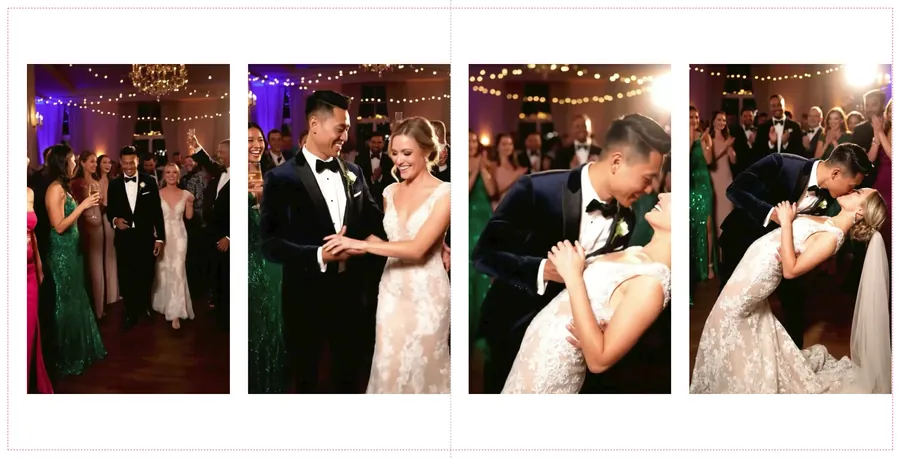
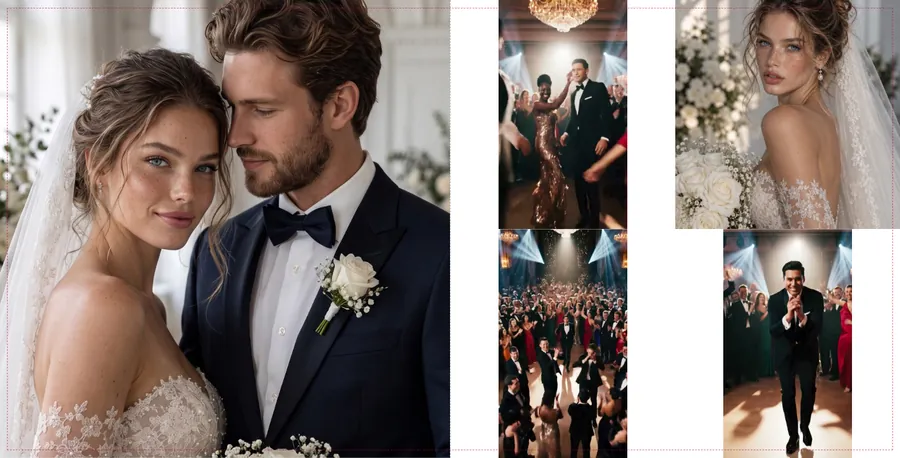
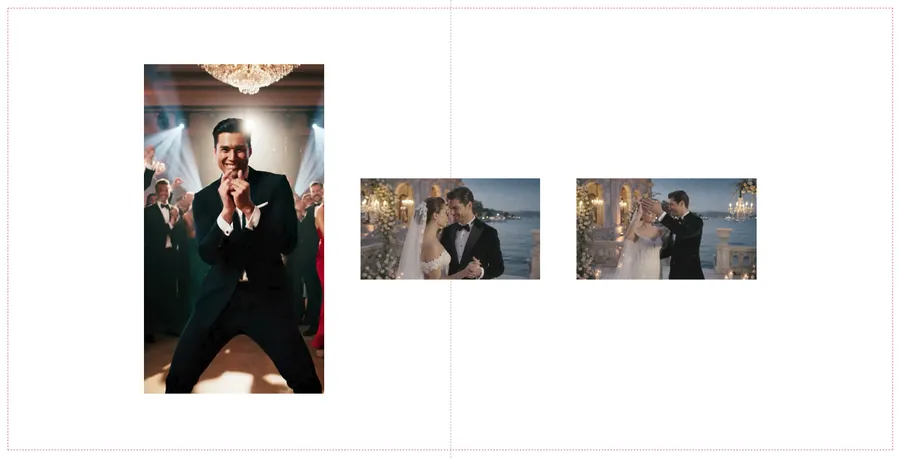
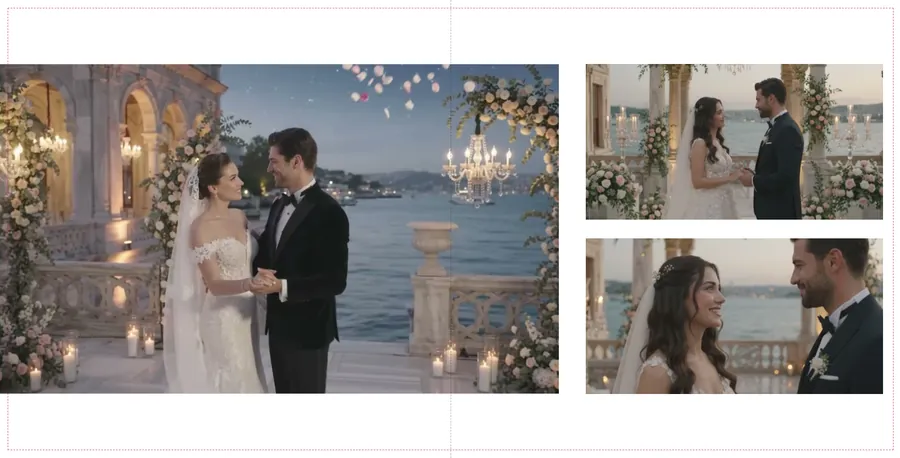
Otomatik Diz'in kurduğu altı yaprak

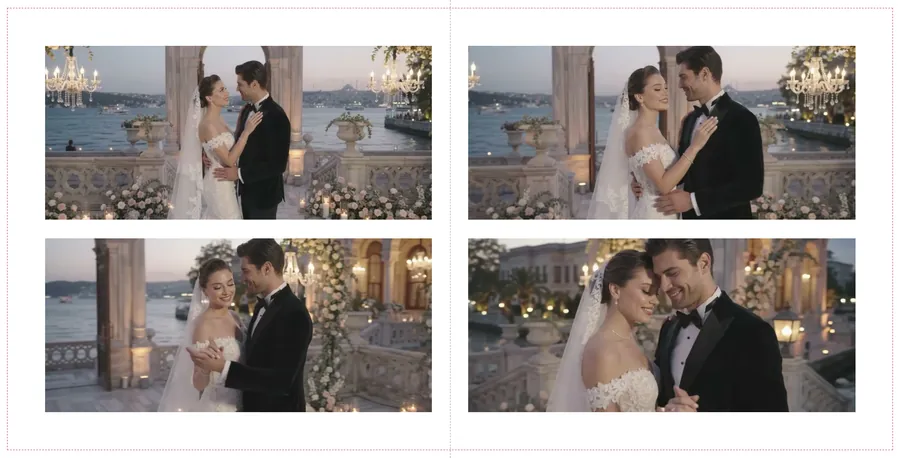
22 fotoğraf, hedef 6 yaprak, Kreatif stil. Hiçbir çerçeve elle düzenlenmedi; görüntüler Pikaj'ın tuvalinden.

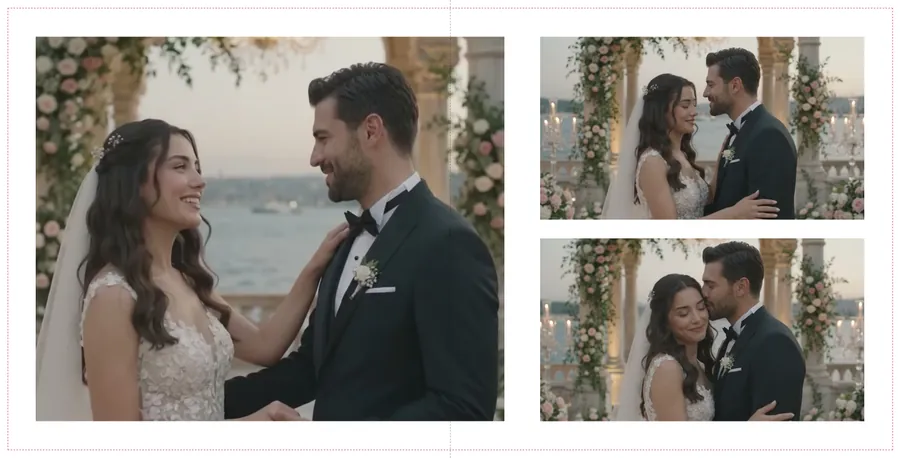
Yaprak 1: deniz kıyısındaki terasta gelin ve damadın dört yatay fotoğrafı Yaprak 2: düğün salonunda dans eden çiftin dört dikey fotoğrafı Yaprak 3: solda büyük bir gelin ve damat portresi, sağda daha küçük dans fotoğrafları Yaprak 4: iki dikey dans fotoğrafı ve iki yatay teras fotoğrafı Yaprak 5: terasta gelin ve damadın fotoğrafları Yaprak 6: albümün son yaprağındaki fotoğraflar

Çalışma alanında başka neler var?

  • Galeri

    Tümü, Kullanılmayan ve Kullanılan süzgeçleri; ada göre arama (Türkçe harfleri yazmadan da bulur). Yaprakta kullanılan fotoğraf işaretli durur. Galeride bir fotoğraf seçiliyken Boşluk büyük önizleme açar, ok tuşları sıradakine geçer.

  • Hızlı tuval

    Tuvalde fotoğrafın hafif bir çalışma kopyası çizilir; dışa aktarırken özgün dosya kullanılır. Yüzlerce fotoğraflı albümde de gezinme akıcı kalır.

  • Eksik dosya bulma

    Fotoğraf taşınmış ya da adı değişmişse şerit hangilerinin eksik olduğunu söyler. Klasörden bul aynı adlı kopyaları alt klasörlerle birlikte arar; adı değişen için Şununla değiştir ile yeni dosyayı siz seçersiniz. Ad benzerliği önerileri kendiliğinden bağlanmaz.

  • Photoshop ya da Lightroom ile aç

    Fotoğrafa sağ tıklayın: kurulu düzenleyiciler menüde adıyla listelenir. Photoshop'ta kaydettiğinizde fotoğrafın güncel hâli yaprağa kendiliğinden gelir; yerleşim, kırpma ve ayarlar korunur. Lightroom dosyaya yazmaz; menü bunu ayrıca belirtir.

  • Katmanlar ve yapraklar

    Öne getir ve arkaya gönder (⌘] / ⌘[); yaprak ekle, sil, sürükleyerek sırala, yaprağa not yaz. Kapak numara almaz, yapraklar 1'den sayılır.

  • Proje dosyası sizin diskinizde

    Albüm .pikaj dosyası olarak kendi klasörünüze kaydedilir. Kaydedilmemiş iş için ayrı kurtarma kopyası tutulur, son projeler Pano'da listelenir.

Albüm baskısını Pikaj'dan sipariş etmek henüz mümkün değil: çalışma alanındaki düğme "Albüm baskısı yakında" diye görünür. Albümü Dışa Aktar ile PDF, görsel ya da sipariş paketi olarak alıp laboratuvarınıza gönderirsiniz; albüm üreticisine Pikaj üzerinden doğrudan sipariş gönderilmez. Kolaj ve carousel'de Baskı Siparişi Ver düğmesi siparişi ayrı bir baskı firması olan SharePrint'e aktarır.

Teknik özellikler

Değerler uygulamanın kendi listelerinden.

Pikaj albüm tasarım: ölçüler, üreticiler ve çıktılar
Hazır albüm ölçüleri20×53 – 30×80 cm arası yedi ölçü: panoramik 20×53; standart ve uzun 25×50, 25×70; büyük format 30×50, 30×60, 30×76, 30×80
Üreticiler ve baskı çözünürlüğüCihan Albüm 254 DPI · Flaş Albüm 300 DPI · Mert Albüm 300 DPI · Çizgi Albüm 300 DPI · Pusula Albüm 300 DPI · Truva Albüm 320 DPI
Model kataloğuCihan, Flaş, Pusula ve Truva: model ve ölçü listeden; kapak ölçüsü katalogda varsa kendiliğinden
Çözünürlük seçenekleri72, 150, 254, 300, 600 DPI ya da kayıtlı özel değer
Sayfa türüYaprak (ortadan katlamalı) ya da tekli sayfa; ayrı ölçü ve DPI ile kapak
Eklenebilen fotoğraf biçimleriJPG, PNG, WebP, GIF, BMP, AVIF (HEIC, TIFF ve RAW önce çevrilir)
Dışa aktarma biçimleriJPG, PNG, WebP; PDF (gerçek baskı ölçüsüyle); sipariş paketi (ZIP: baskı dosyaları ve laboratuvar künyesi, JPG ya da PNG)
Çıktı boyutu½×, 1×, 2×, 3×; DPI etiketi dosyaya yazılır
Proje dosyası.pikaj, kullanıcının diskinde
PlatformmacOS (Apple işlemcili ve Intel) ve Windows (Microsoft Store)

Kullanım senaryoları

  • Düğün albümü, Cihan'a gidecek

    Cihan Albüm ve modeli seçin, 30×60'ı işaretleyin; kesim payı ve kapak ölçüsü gelir. Seçtiğiniz kareleri bırakıp Otomatik Diz'e hedef yaprak sayısını verin, düzeltin, JPG olarak aktarıp Cihan'ın sitesine gidin.

  • Nişan ya da aile albümü, az fotoğraf

    Hedef yaprak sayısını düşük tutun, Tutarlı şablon tekrarını seçin. Boş kalan yer için Şablonlar'da Tek Fotoğraf ya da Yazılı şablonu, yaprağa tarih ya da alıntı.

  • Müşteri WhatsApp'tan fotoğraf gönderdi

    Küçük kopya bir çerçeveye yetmiyorsa çerçevede Düşük çözünürlük yazar. Müşteriden özgün dosyayı isteyin ya da o kareyi küçük bir çerçeveye alın.

Klavye kısayolları

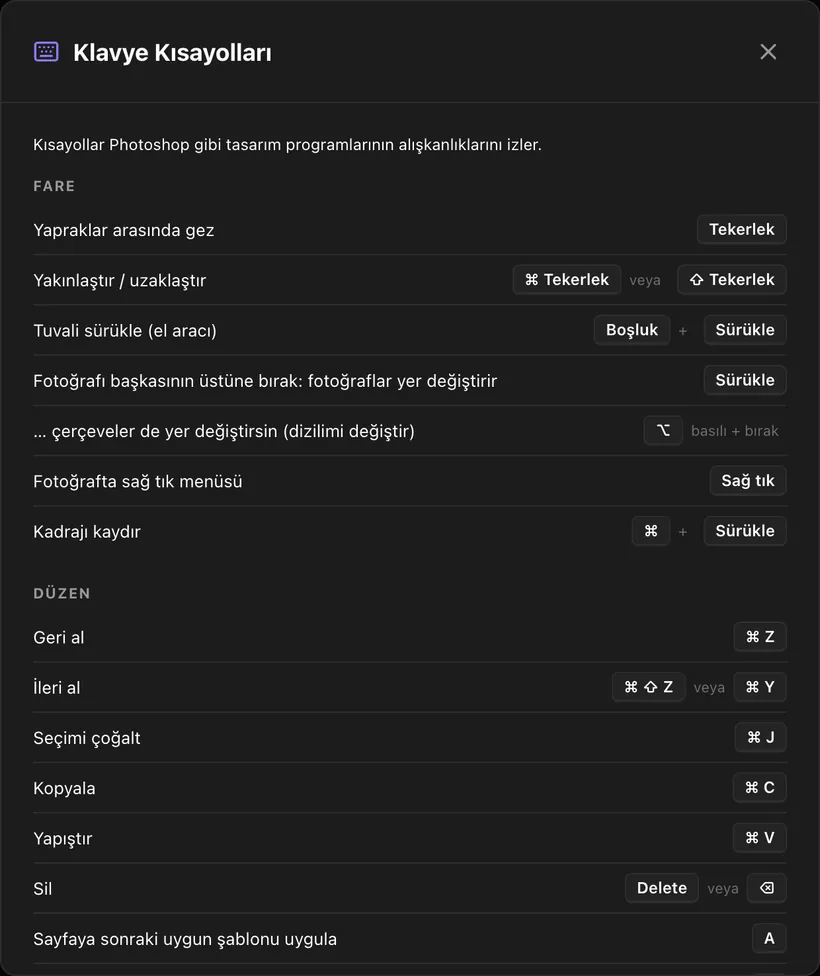
Kısayollar Photoshop gibi tasarım programlarının alışkanlıklarını izler. Tam liste uygulamada Kısayollar düğmesinde ya da ⌘/ ile açılır. Windows'ta ⌘ yerine Ctrl kullanılır.

  • Tekerlek: yapraklar arasında gezer; ⌘ ya da ⇧ ile yakınlaştırır.
  • Boşluk + sürükle: tuvali kaydırır (el aracı); galerideyken fotoğrafı önizler.
  • ⌘Z / ⌘⇧Z: geri al, ileri al. ⌘J: seçimi çoğalt.
  • A / Q: sonraki ya da önceki uygun şablon. T: metin ekle.
  • ⌘] / ⌘[: öne getir, arkaya gönder. Oklar: ince kaydır; ⇧ ile kaba.
  • ⌘E: dışa aktar. ⌘K: belge ayarları. ⌘⇧N: sayfa ekle.
Pikaj Klavye Kısayolları penceresi: Fare bölümünde yapraklar arasında gezinme, yakınlaştırma, el aracı, fotoğraf takası ve Alt ile çerçeve takası; Düzen bölümünde geri al, ileri al, çoğalt, kopyala, yapıştır, sil ve sonraki uygun şablon
Uygulamadaki kısayol penceresi.

Albüm tasarım hakkında sık sorulanlar

Albüm tasarım programı ücretsiz mi, fiyatı ne?

Tek başına ücretsiz değil, ama ücretsiz deneyebilirsiniz: albüm tasarımı dâhil uygulamanın tamamı Pikaj'ın 15 günlük ücretsiz denemesinde açıktır ve kart bilgisi istenmez. Sonrasında Albüm + Kolaj aboneliğine (aylık 239 TL, yıllık 2.390 TL, KDV dâhil) ve Tam paket aboneliğine dâhildir; güncel fiyatlar Satın Alma sayfasındadır.

Hangi albüm üreticilerinin ölçüleri hazır?

Cihan, Flaş, Mert, Çizgi, Pusula, Truva. Cihan, Flaş, Pusula ve Truva için model kataloğu da var: modeli ve ölçüyü listeden seçersiniz. Mert ve Çizgi'de hazır ölçü listesi kullanılır.

Kendi albüm ölçümü girebilir miyim?

Evet. Genişlik, yükseklik, yaprak sayısı, çözünürlük ve taşma payını elle yazarsınız; kurduğunuz ayarı kaydedip sonraki albümde Kayıtlı ayarlardan çağırırsınız.

Taşma payı ölçüye ekleniyor mu?

Hayır. Girdiğiniz ölçü nihai teslim ölçüsüdür; taşma payı bu ölçünün içindedir ve dosya aynen o boyutta çıkar. Tuvaldeki kesikli çerçeve güvenli alanı gösterir.

Çözünürlüğü düşük fotoğrafı büyütür mü?

Hayır. Pikaj fotoğrafı büyütmez; çerçevede Düşük çözünürlük ya da Sınırda yazar ve Dışa Aktar penceresi yetersiz kareleri yaprak, dosya adı ve etkin DPI ile listeler. Karar sizindir.

Albümü Pikaj'dan doğrudan üreticiye sipariş edebilir miyim?

Hayır. Baskı dosyalarını ya da sipariş paketini dışa aktarıp üreticinize siz gönderirsiniz; dışa aktarma bitince üreticinin sitesine giden bir düğme çıkar.

Fotoğraflarım ve projem nerede durur?

Bilgisayarınızda. Proje .pikaj dosyası olarak sizin diskinize kaydedilir; Pikaj fotoğraflarınızı sunucuya yüklemez. Program açılışta aboneliği doğrulamak için internet ister.

Albüm tasarımı hangi bilgisayarlarda çalışır?

macOS (Apple işlemcili ve Intel) ve Windows'ta. Windows sürümü Microsoft Store'dan kurulur.

HEIC ya da RAW fotoğrafı albüme koyabilir miyim?

Tuval JPG, PNG, WebP, GIF, BMP ve AVIF çizer. HEIC, TIFF ve RAW dosyaları adıyla bildirilir; Pikaj'ın ücretsiz HEIC → JPG ve Biçim dönüştürme araçlarıyla çevirip ekleyebilirsiniz.

Kolaj tasarımı da aynı abonelikte mi?

Evet. Albüm + Kolaj aboneliği albüm ve kolaj tasarımını birlikte kapsar; Tam paket de ikisini içerir.
İlk albümünüzü bugün kurun

15 gün ücretsiz deneyin; kart bilgisi istenmez. Fiyatlar ve paketler Satın Alma sayfasında. Kolaj ve carousel için: Kolaj tasarım.