Adım adım
-
Fotoğrafları ekleyin
Fotoğrafları galeri şeridine sürükleyin ya da İçe Aktar'a basın. Albümü Pano'dan Albüm Oluştur ile kurarsınız: üreticiyi ve ölçüyü orada seçersiniz.
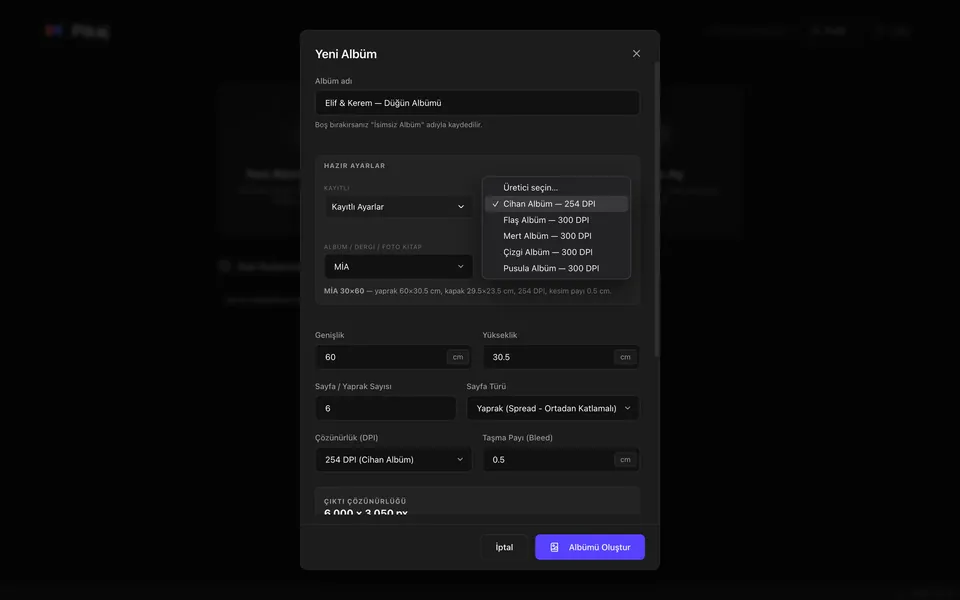
Albüm Oluştur: üretici ve ölçü burada seçilir. -
Yaprak
Yaprak gerçek baskı ölçüsünde çizilir. Fotoğrafı galeriden yaprağa sürükleyin, yerini değiştirin; ⌘Z (Windows'ta Ctrl+Z) yaptığınızı geri alır. Fotoğrafa sağ tıklayıp Photoshop ya da Lightroom ile açabilirsiniz; Photoshop'ta kaydettiğiniz hali yaprağa geri gelir.
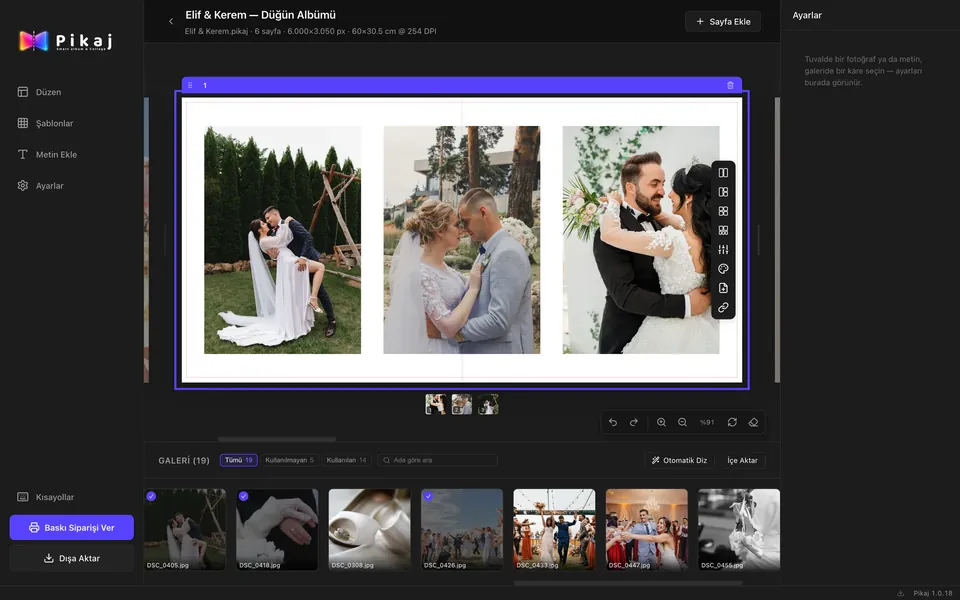
Yaprak gerçek baskı ölçüsünde, altta galeri şeridi. -
Otomatik dizilim
Otomatik Diz'e basın, hedef yaprak sayısını verin: fotoğraflar çekim zamanına, yönüne ve rengine göre yapraklara dizilir. Sığmayanlar galeride kalır.
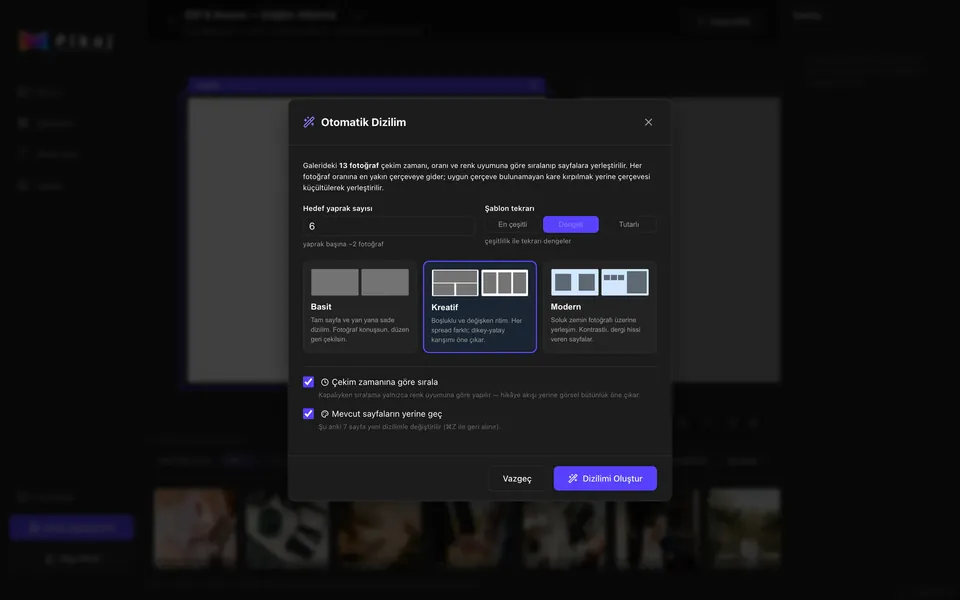
Otomatik Dizilim: hedef yaprak sayısı ve dizilim biçimi. -
Düzen, şablon ve metin
Sol menüden hazır düzen ve şablon uygulayın, metin ekleyin. Fotoğrafı seçince sağdaki panelden kırpma ve filtreyi ayarlarsınız.
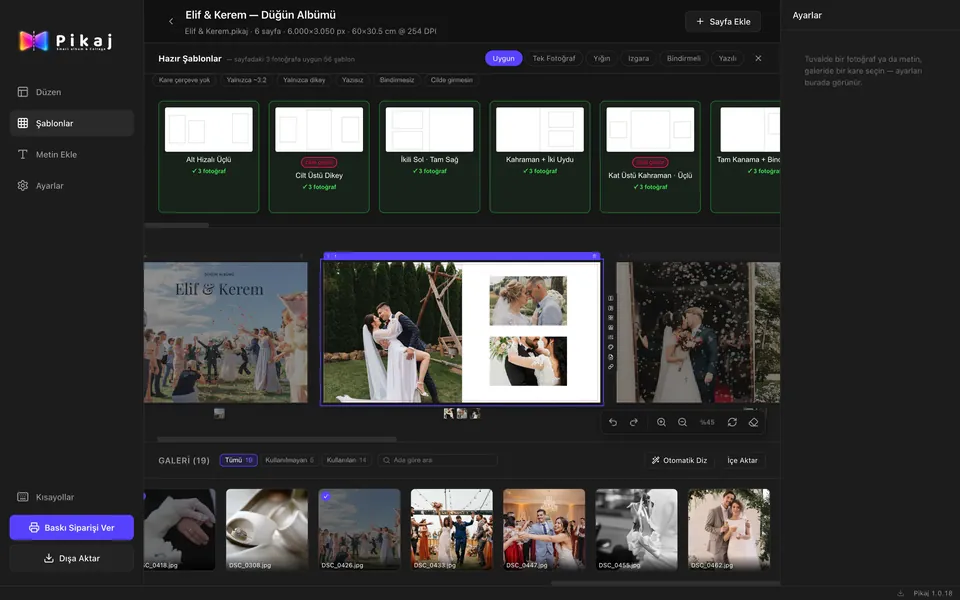
Şablonlar paneli: yaprağa uygun hazır tasarımlar. -
Denetleyin ve gönderin
Çözünürlük yetmiyorsa Pikaj fotoğrafı büyütmez, uyarır. Dışa Aktar ile PDF ya da görsel alın; Sipariş Paketi ile laboratuvarınıza göndereceğiniz ZIP paketini hazırlayın.
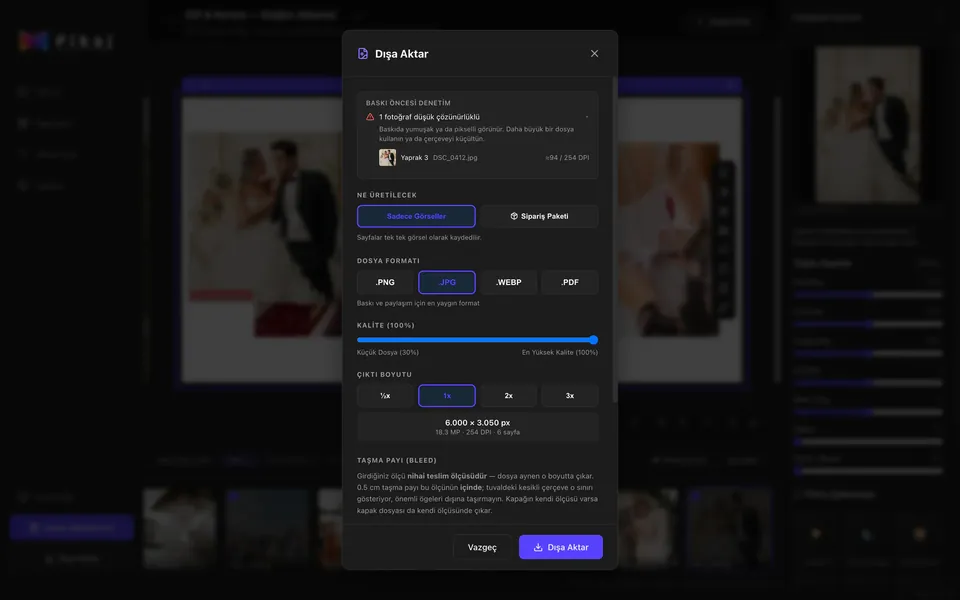
Dışa Aktar: baskı öncesi denetim ve Sipariş Paketi.
Ekran görüntüleri Pikaj'ın gerçek arayüzünden alındı. Fotoğraflar Pexels stok fotoğraflarıdır.
İlgili rehberler
- Albüm üreticileri ve ölçüleriCihan, Flaş, Mert, Çizgi, Pusula, Truva: ebat, açık yaprak ve kapak ölçüsü, DPI.Ölçü rehberi
- Albüm tasarımÜrün sayfası: otomatik yerleşim, üretici ölçüleri ve çözünürlük denetimi.Ürün sayfası
- Otomatik vesikalık nasıl hazırlanırFotoğrafı ekleyin; yüz bulunur, belgeye göre kadrajlanır, fon ve ışık düzeltilir, baskı sayfası hazırlanır.6 adım
- Toplu fotoğraf düzenleme nasıl yapılırBir çekimin her karesi tek başına çözümlenir; sorunlu kareler bulunur, seçtiğiniz seviyede düzeltilir.8 adım
- Kolaj ve carousel nasıl tasarlanırSosyal medya ölçülerinde tek sayfalık kolaj ve carousel hazırlayın.4 adım
Pikaj'ı indirin
Pikaj bir masaüstü programıdır; sürümler indirme sayfasında. 15 gün ücretsiz deneyin; kart bilgisi istenmez.
Programla hazırlayın: Pikaj albüm tasarım programı
Üreticinin ölçüsü hazır ayar olarak gelir; çözünürlük laboratuvarın istediğinin altındaysa Pikaj fotoğrafı büyütmez, sizi uyarır. 15 gün ücretsiz deneme, kart istenmez.