Adım adım
-
Fotoğrafları ekleyin
Fotoğrafları (ya da bir klasörü) pencereye sürükleyin; ya da Ekle düğmesine (liste boşken büyük alana) tıklayıp seçin. RAW dosyalar da desteklenir; aynı adlı yan JPG varsa RAW kullanılır ve renk, pozlama ayarları RAW verisinden yapılır. Bir fotoğrafa sağ tıklayınca Photoshop ya da Lightroom ile açabilirsiniz; Photoshop'ta kaydettiğiniz hali Pikaj'a geri gelir.
-
Belgeyi seçin
Belge kutusuna tıklayıp listeden seçin ya da arayın (Türkiye vesikalık, biyometrik, Schengen, ABD…). Ölçü, baş boyu ve kâğıt belgeye göre kurulur; Denetim bölümü kurallara uyup uymadığını söyler. Sık kullandığınız ayarları Hazır ayar menüsüne kaydedebilirsiniz.
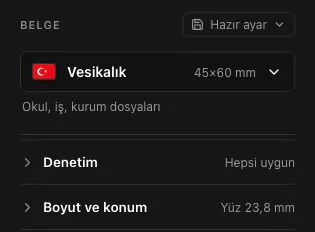
Belge kutusu ve Denetim satırı. -
Sayfa ve Kadraj
Sayfa görünümü baskı sayfasını gösterir: fotoğrafı sürükleyip hücrede kaydırırsınız, + ve − ile yakınlaştırırsınız, O basılıyken orijinali görürsünüz. Fotoğrafa çift tıklayınca Kadraj açılır; orada tek fotoğrafı ince ayarlarsınız: Taşı (V), Kenar temizleme (E), Sıvılaştır (W), Otomatiğe dön (R). İyileştir (J) boyadığınız lekeyi ya da küçük küpeyi çevresinden onarır. Bütün kısayollar için ? tuşuna basın.
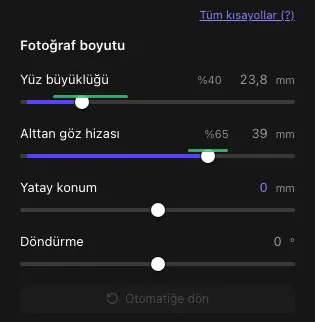
Kadraj: baş boyu, göz hizası, konum ve döndürme. -
Arka plan
Fonu düz renk, degrade ya da kendi görselinizle değiştirin. Bölüm kapalıysa başlığına tıklayıp açın. Kişinin kenarı kötü kesildiyse kenar ayarlarını (daralt, genişlet, yumuşat) kullanın ya da Silgi ve Geri getir fırçasıyla düzeltin.
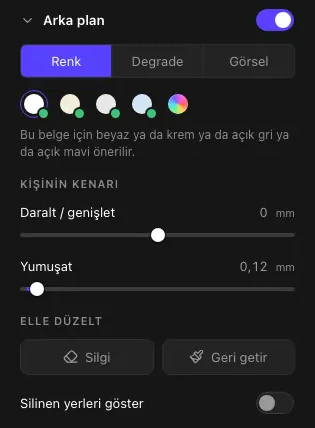
Arka plan, kişinin kenarı ve elle düzeltme. -
Rötuş ve ayarlar
Rötuş kapalı başlar: açınca cildi eşitler, sivilce ve lekeleri kendiliğinden bulup giderir; koyu benlere dokunmaz, çiller soluklaşabilir. Gözenek ince dokuyu, Yüz keskinliği göz, kaş, dudak ve sakalı ayarlar. Rötuş alanı alını saç çizgisine kadar, yan ve çene kenarını da kapsar; "Rötuş alanını göster" ile denetleyin. Resmî biyometrik belgelerde rötuş kabul edilmeyebilir; Pikaj uyarır.
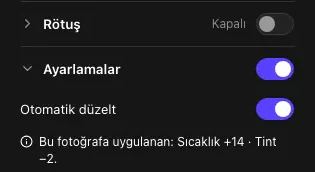
Rötuş kapalı başlar; Ayarlamalar'da otomatik düzeltme. -
Yazdırın ya da kaydedin
Yazdır (⌘P; Windows'ta Ctrl+P) ile baskı sayfasını yazıcıya gönderin. Kaydet menüsünden baskı sayfasını JPG/PDF, tek fotoğrafı ya da dijital dosyayı kaydedin; Hepsini kaydet bütün fotoğrafları işler.
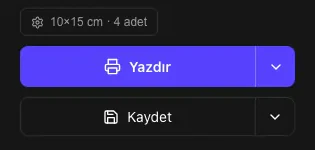
Kâğıt ayarı, Yazdır ve Kaydet.
Görseller Pikaj'ın gerçek arayüzünden alındı; yalnız ayar panelleri gösterilir.
İlgili rehberler
- Otomatik VesikalıkÜrün sayfası: fotoğrafı sürükleyin, belgeye göre kadraj ve baskı sayfası hazır.Ürün sayfası
- Vesikalık ve biyometrik fotoğraf ölçüleriÜlke ve belgeye göre ölçü, baş ve göz hizası, fon; resmî kaynaklı.Ölçü rehberi
- Biyometrik fotoğraf kurallarıICAO'ya göre baş, göz, poz ve ışık; hangi düzenlemelere izin verilir.Kural rehberi
- Vesikalık baskı dizilimi10×15, 4×6 inç, 13×18, 15×21 ve A4 kâğıda kaç fotoğraf sığar.Ölçü rehberi
- Toplu fotoğraf düzenleme nasıl yapılırBir çekimin her karesi tek başına çözümlenir; sorunlu kareler bulunur, seçtiğiniz seviyede düzeltilir.8 adım
- Albüm nasıl tasarlanırÜreticinin ölçüsünde albüm kurun; yapraklar baskı ölçüsünde çizilir, çözünürlük yetmezse uyarılırsınız.5 adım
- Kolaj ve carousel nasıl tasarlanırSosyal medya ölçülerinde tek sayfalık kolaj ve carousel hazırlayın.4 adım
Pikaj'ı indirin
Pikaj bir masaüstü programıdır; sürümler indirme sayfasında. 15 gün ücretsiz deneyin; kart bilgisi istenmez.
Programla hazırlayın: Pikaj Otomatik Vesikalık
Belgeyi seçtiğinizde ölçüyü, kadrajı ve baskı sayfasını Pikaj kendisi kurar; sonucu Denetim listesiyle kontrol edersiniz. 15 gün ücretsiz deneme, kart istenmez.