Adım adım
-
Çekimi ekleyin
Klasörü ya da fotoğrafları sürükleyin; RAW desteklenir. Klasörde fotoğraf içeren alt klasörler varsa Pikaj eklemeden önce onları da eklemek isteyip istemediğinizi sorar. Dosya türünü (RAW, JPG, Hepsi) eklemeden önce seçersiniz. Her kare kendi başına çözümlenir.
-
Düzeltme seviyesini seçin
Kareler çözümlenirken çekimden üç örnek gelir. Büyük görüntüde önce ve sonrayı çizgiyi sürükleyerek ya da yan yana karşılaştırın (O tuşu orijinali gösterir); tekerlekle yakınlaşıp ayrıntıya bakın. Altta Orijinal, Hafif, Dengeli ya da Sert’i seçin: seçim Başlat’a basınca tüm karelere uygulanır (Orijinal’de hiçbir kare düzeltilmez). Aynı ekranda kamera profili, LUT ve cilt rötuşu seçilir.
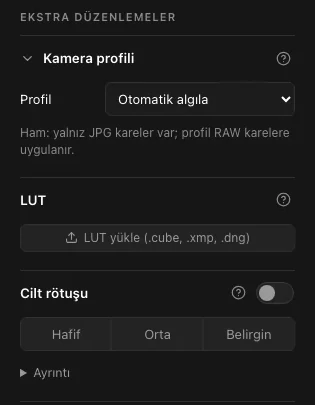
Aynı ekranda kamera profili, LUT ve cilt rötuşu. -
Sorunları görün
Pozlama, beyaz dengesi, eğri kadraj, gürültü ve bulanıklık işaretlenir; üstteki sarı ! düğmesiyle soruna göre süzersiniz. Kütüphane kareleri ızgarada gösterir; çift tıklayınca Geliştir açılır: kare ortada büyür, altta film şeridi, sağda ayrıntılı ayarlar görünür. G ve D tuşları görünümleri değiştirir. Sağ tıkla Photoshop ya da Lightroom ile açabilirsiniz; Photoshop'ta kaydedince kare güncellenir.
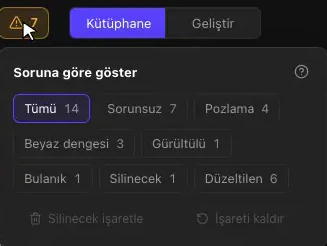
Sarı ! düğmesi: soruna göre süzme. -
Kamera profili ve LUT
Kamera profili RAW karelerin rengini kameranın JPG görünümüne yaklaştırır; varsayılan “Otomatik algıla”: kameranız için bu bilgisayarda öğrenilmiş profil varsa uygulanır, yoksa Ham (nötr). LUT yükle ile bir .cube dosyası, Lightroom ön ayarı (.xmp) ya da .dng seçin; şiddet %50 ile başlar. İkisi de önizlemede ve dışa aktarmada uygulanır.
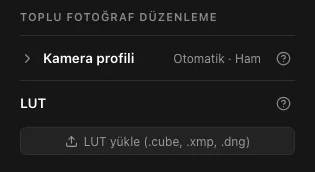
Kamera profili ve LUT yükle. -
Otomatik düzeltin
Başlat’a basınca seçtiğiniz seviye (Hafif, Dengeli, Sert) tüm karelere uygulanır; pozlama ve beyaz dengesi sorunları düzeltilir. Seviyeyi Kütüphane panelindeki Otomatik düzelt’ten değiştirir ya da kapatırsınız (kapalıyken hiçbir kare düzeltilmez). İşaretli kare düzeltilen karedir. Güvenle ölçülen eğik kadraj döndürülüp kırpılır. Beğenmediğiniz karede Geliştir’de “Bu karede uygula”yı kapatın.
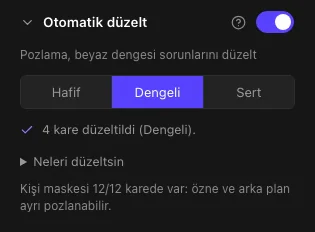
Otomatik düzelt: seviye ve düzeltilen kare sayısı. -
Cilt rötuşu
Kapalı başlar. Başlıktaki anahtarı açıp Hafif, Orta ya da Belirgin seçin; Ayrıntı’dan cilt, gözenek, sivilce ve leke, göz altı, göz, diş ve keskinlik işlemlerini ayrı ayrı ayarlayabilirsiniz. Sivilce ve lekeleri kendiliğinden bulup giderir; koyu benlere dokunmaz, çiller soluklaşabilir.
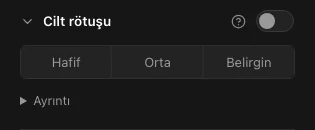
Cilt rötuşu kapalı başlar. -
Geliştir: kare kare ince ayar
Geliştir’de (D) kare ortada büyür; sağdaki panel Lightroom gibi sade bölümlere ayrılır: Temel (sıcaklık Kelvin olarak yazılabilir, tint, pozlama, kontrast, ışıklar, gölgeler, beyazlar, siyahlar), Renk, Detay (netlik, keskinlik, gürültü azaltma), Cilt, Özne/Arka plan, Kadraj ve LUT. Bir kareyi ayarlayıp Referans yapın; Referansa eşitle ötekileri ona yaklaştırır.
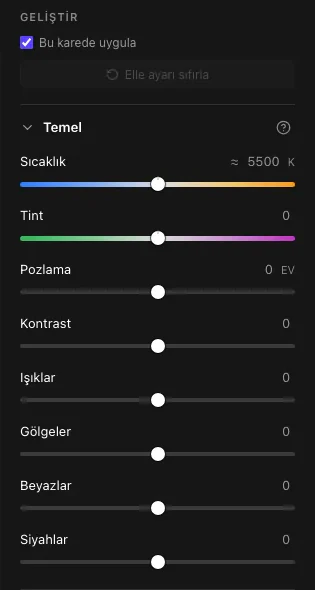
Geliştir: Temel bölümü. -
Dışa aktarın
Klasörü, kaliteyi ve kapsamı seçin. Kareler kendi çözünürlüğünde işlenir ve yeni dosyalara yazılır; orijinaller değişmez. Silinecek işaretli kareler varsayılan olarak dışarıda kalır (dosyalar silinmez). Pencerede, önceki dışa aktarmalarınızdan ölçülen hıza göre tahmini süre görünür (RAW ve JPG ayrı ölçülür; ilk dışa aktarmada tahmin yoktur).
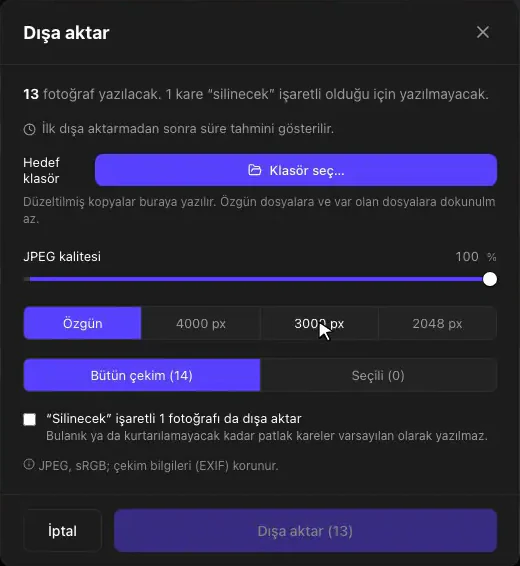
Dışa aktar: klasör, kalite ve kapsam.
Görseller Pikaj'ın gerçek arayüzünden alındı; yalnız ayar panelleri gösterilir.
İlgili rehberler
- Toplu fotoğraf düzenlemeÜrün sayfası: neleri bulup düzelttiğine ve seviyeleri önce-sonra görmeye bakış.Ürün sayfası
- Otomatik vesikalık nasıl hazırlanırFotoğrafı ekleyin; yüz bulunur, belgeye göre kadrajlanır, fon ve ışık düzeltilir, baskı sayfası hazırlanır.6 adım
- Albüm nasıl tasarlanırÜreticinin ölçüsünde albüm kurun; yapraklar baskı ölçüsünde çizilir, çözünürlük yetmezse uyarılırsınız.5 adım
- Kolaj ve carousel nasıl tasarlanırSosyal medya ölçülerinde tek sayfalık kolaj ve carousel hazırlayın.4 adım
Pikaj'ı indirin
Pikaj bir masaüstü programıdır; sürümler indirme sayfasında. 15 gün ücretsiz deneyin; kart bilgisi istenmez.
Programla hazırlayın: Pikaj Toplu Fotoğraf Düzenleme
Çekimin her karesini tek tek çözümler, sorunlu kareleri seçtiğiniz seviyede düzeltir; orijinal dosyalar değişmez. 15 gün ücretsiz deneme, kart istenmez.