Gereksinimler
Kurulum Pikaj'dan yapılır. Pikaj'daki Eklentiler penceresinde Pikaj Retouching satırındaki Kur'a basın; kurulumu Creative Cloud yapar. Eklenti Tam paket aboneliğine ek ücret olmadan dâhildir ve 15 günlük ücretsiz denemede de açıktır; tek başına ayrı abonelikle de alınabilir (fiyatlar). Ürünün tanıtımı Pikaj Retouching sayfasında.
- PhotoshopPhotoshop 2024 (25.0) ve sonrası.
- PikajPikaj masaüstü uygulaması aynı bilgisayarda kurulu, açık ve hesabınızla giriş yapılmış. Panel Pikaj'a bilgisayarın içinden bağlanır.
- AbonelikTam paket aboneliği, Pikaj Retouching aboneliği ya da 15 günlük ücretsiz deneme. Hesabınızda bunlardan biri yoksa panel araçları göstermez.
- BelgeRGB renk kipi, kanal başına 8 ya da 16 bit. CMYK, Lab, Gri ve 32 bit belgede araçlar çalışmaz; belgeyi önce RGB'ye çevirin.
- YüzCilt, göz, makyaj ve şekil araçları fotoğrafta yüz arar; yüz genişliği en az 160 piksel olmalı.
- BoyutPikaj'a gönderilen işlerde belge en çok 150 megapiksel olabilir.
Adım adım
-
Pikaj'da Eklentiler penceresini açın
Pikaj'ı açın; Pano'daki Adobe eklentileri bölümünde Pikaj Retouching kartına ya da Yardım ▸ Eklentiler (Photoshop, Premiere)… menüsüne basın. Pencere, Pikaj Retouching'in bu bilgisayarda kurulu olup olmadığını, bağlı olup olmadığını ve hesabınızda açık olup olmadığını gösterir.
-
Kur'a basın
Pikaj Retouching satırındaki Kur düğmesi, Pikaj ile gelen kurulum paketini açar; kurulumu Creative Cloud yapar ve onayınızı ister. Kurulum bitince Photoshop'u yeniden başlatın. Eklenti zaten kuruluysa satırda Kurulu yazar; Kur düğmesi görünmüyorsa satırdaki not nedenini söyler.
-
Photoshop'ta paneli açın
Photoshop'ta Eklentiler ▸ Pikaj Retouching menüsünü seçin (İngilizce Photoshop'ta Plugins ▸ Pikaj Retouching). Panel ilk açılışta yalnızca bir bağlantı kartı gösterir; araçlar bağlandıktan sonra görünür.
-
Pikaj'a bağlanın
Paneldeki Pikaj'a bağlan düğmesine basın. Kod girmezsiniz: Pikaj açılır (kapalıysa başlatılır), giriş gerekiyorsa Pikaj'da giriş yaparsınız, ardından Pikaj kendini gizler ve Photoshop'a dönülür. Bağlantı bir kez kurulur; sonraki açılışlarda panel Pikaj'ı kendisi bulur.
-
Fotoğrafı açıp bir araca basın
Photoshop'ta fotoğrafı açın ve paneldeki düğmeye basın. İş etkin katmanda yapılır; etkin katman düz bir piksel katmanı değilse (ayar katmanı, grup, akıllı nesne) görünenin birleşik bir kopyası oluşturulur. Sonuç "Pikaj ·" ile başlayan yeni bir katman ya da grup olarak, maskesiyle gelir; özgün katman değişmez.
-
Sonucu ayarlayın
Panelin altındaki son işlem çubuğunda Güç kaydırıcısı sonucun opaklığıdır; Önce / sonra katmanı gizleyip gösterir, Sil katmanı kaldırır. Maskeyi Photoshop fırçasıyla düzeltebilirsiniz. Her işlem Photoshop geçmişinde tek adımdır: tek Geri Al belgeyi eski hâline döndürür.
Paneldeki araçlar
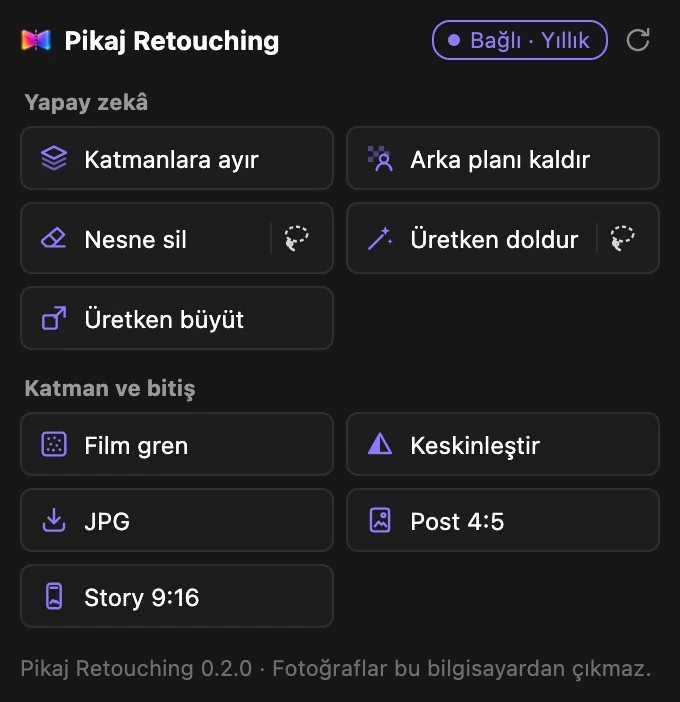
11 grupta 55 düğme ve 16 kompozisyon ilkesi. Görüntüler panelin gerçek hâlinden.
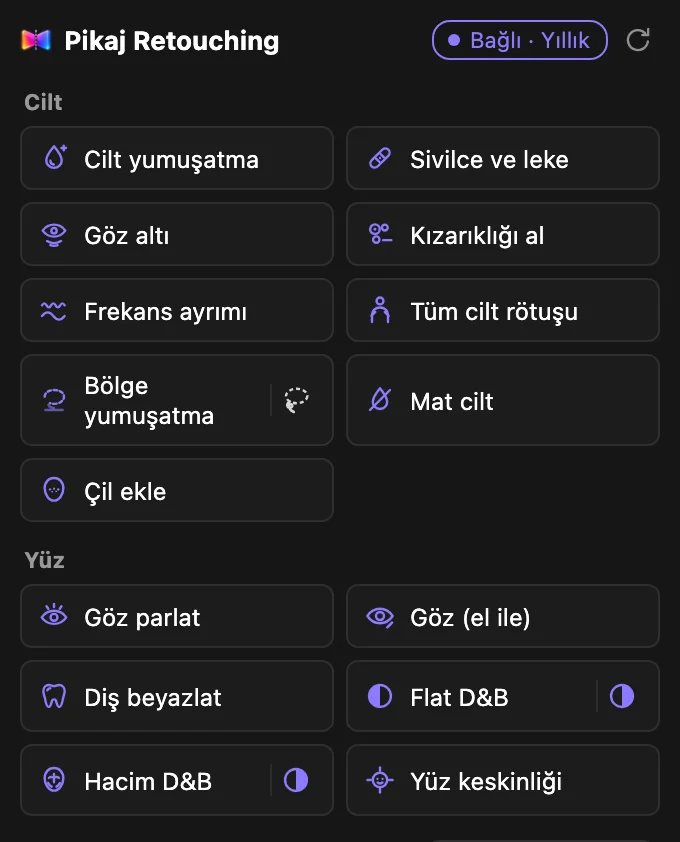
Fare bir düğmenin üstündeyken panelin altındaki satır o düğmenin ne yaptığını yazar; aşağıdaki açıklamalar o metinlerdir. Bölge yumuşatma, Nesne sil, Üretken doldur bir seçim ister: düğmenin sağındaki kement simgesi Kement aracını seçer, alanı çizip düğmeye basarsınız. Güneş ışınları seçimsiz de çalışır; küçük bir seçim yaparsanız ışık kaynağı orası sayılır.
Panelin en üstünde
- Otomatik düzeltmeFotoğraftaki sorunları sırayla düzeltir, her biri ayrı katmanda: eğrilik, beyaz dengesi, pozlama (karanlığı açar, aydınlığı karartır; özne ve arka plan ayrı değerlendirilir), sivilce ve leke, tüm cilt (frekans ayrımı; yüz dâhil, tek yumuşatma), ten doygunluğu, ten tonu, gelinlik beyazı, hacim D&B, göz, diş, yüz keskinliği. Sorun yoksa o adım atlanır ve katman oluşmaz; şiddeti Düzey seçicisi belirler (Dengeli: doğal); beğenmediğiniz katmanı gruptan gizleyin ya da silin.
Cilt
- Cilt yumuşatmaTam cilt rötuşu: ton eşitleme, yumuşatma, sivilce ve leke iyileştirme, göz altı; yakın planda boyun, dekolte ve koldaki küçük kırmızı sivilceler de onarılır. Gözenek dokusu büyük ölçüde korunur; sakal, bıyık ve burnun biçimi yumuşamaz. Koyu benler kalır, çiller biraz soluklaşabilir.
- Sivilce ve lekeYüzdeki ve boyun, dekolte, omuz, kol gibi açık tendeki sivilce ve kızarık lekeleri çevresindeki cilt dokusuyla onarır; ben, çil ve dövme korunur. Geniş planda yalnız yüz işlenir.
- Göz altıGöz altındaki koyuluğu ve morluğu çevre cilde doğru açar.
- Kızarıklığı alCiltteki kırmızı ve sarı lekelenmeyi eşitler; parlaklık ve doku değişmez.
- Frekans ayrımıDüşük ve yüksek frekans katmanlarını kurar, cildin tonunu kendiliğinden yumuşatır; doku katmanı aynen kalır. Burun, göz, kaş, dudak ve sakal yumuşamaz. Grubun maskesine siyah boyayarak istediğiniz bölgeden kaldırın.
- Tüm cilt rötuşuFrekans ayrımıyla çalışır: ince doku (gözenek) aynen kalır, ton ve renk lekeleri düşük frekansta düzeltilir. Yüz, boyun, kollar ve vücuttaki bütün cilde uygulanır; sakal ve bıyık dışarıda kalır, yüzde etki yarıdır (yüzü Cilt yumuşatma işler).
- Ten doygunluğuBoyun, kol ve vücut teninin doygunluğunu yüzle karşılaştırır: belirgin doygun ve soluk bölgelere maskeli Ton/Doygunluk katmanları kurar. Değeri katmanın Özellikler panelinden, yeri maskeyi fırçayla boyayarak ayarlayın.
- Ten tonu eşitleBoyun, kol, el ve vücut teninde belirgin kızarık ya da sararmış bölgeleri bulur, maskeli Ton/Doygunluk katmanlarıyla aynı kişinin yüz tenine yaklaştırır. Işık ve gölgenin doğal ton farkı korunur; yüzdeki kızarıklık için Kızarıklığı al. Değeri katmandan, yeri maskeden ayarlayın.
- Yüz–vücut ton eşlemeBoyun, kol, el ve gövde tenini yüzün rengine ve aydınlığına göre eşler: ton farkına Ton/Doygunluk, belirgin koyu ya da açık bölgeye Parlaklık kipinde Eğri. Doğal ışık-gölge kalsın diye kısmi; değerleri katmandan ayarlayın.
- Bölge yumuşatmaKementle seçtiğiniz bölgedeki geçişleri (lekelenme, sert ışık-gölge basamağı) yumuşatır; ince doku kalır. Önce seçim yapın.
- Mat ciltAlın, burun ve elmacıktaki yağ parlamasını azaltır; doku korunur (ışıkları indiren Eğri + cilt rengi, maskeli grupta).
- Çil ekleBurun sırtına ve yanaklara doğal dağılımlı çil ekler (ayrı katman, Çoğalt kipi). Her basışta farklı dağılır.
Yüz
- Göz parlatGöz akını temizler, irisi netleştirir. Güneş gözlüğü ve kapalı gözde atlanır.
- Göz (el ile)Göz akı, iris, limbal halka, göz bebeği ve parlama için ayrı maskeli katmanlar + göz rengi: her birini ayrı ayarlayın, maskeyi fırçayla düzeltin. Göz rengi paletten seçilir.
- Diş beyazlatDişlerin sarısını alır; dişeti ve dudağa dokunmaz. Ağız açık olmalı.
- Flat D&BMikro (flat) dodge & burn: ciltteki küçük ton düzensizliklerini (lekelenme, pürüz gölgesi) bulup düzler; Aç ve Koyulaştır eğri katmanlarını hazır maskeleriyle kurar. Sağdaki küçük simge D&B yardımcı görünümünü açıp kapar.
- Hacim D&BMakro dodge & burn: yüze 3 boyut verir. Var olan ışığı güçlendirir; alın ortası, burun sırtı, elmacık üstü açılır, elmacık altı, çene hattı, şakaklar koyulaşır. Sağdaki küçük simge D&B yardımcı görünümünü açıp kapar.
- Yüz keskinliğiGöz, kaş, dudak ve sakalı netleştirir; cilde dokunmaz.
- D&B yardımcı görünümFlat D&B ve Hacim D&B düğmelerinin sağındaki küçük simge. Aç/kapa: üste siyah-beyaz ve yüksek kontrast koyar; D&B katmanlarına boyarken ışık-gölge düzensizliği belirginleşir. Pikaj düğmeleri bu görünümü okumaz. Bitince yeniden basın.
Makyaj
- FondötenCildin kendi ortanca rengiyle tonu eşitler (Renk kipi): pembelik ve lekelenme azalır, doku ve parlaklık kalır.
- KontürElmacık altı çukuru, şakaklar ve çene hattına kontür gölgesi (Çoğalt kipi).
- BronzerAlın kenarı, elmacık ve çene hattına sıcak bronz ("3" biçimi; Çoğalt kipi).
- AllıkElmacıklara ten rengine uygun allık (Renk kipi). Rengi değiştirmek için katmana çift tıklayın; maskeyi fırçayla düzeltin.
- AydınlatıcıElmacık üstü, burun sırtı, alın ortası, çene ucu ve dudak üstüne ışıltı (Ekran kipi).
- Göz farıÜst göz kapağına ve dış köşeye ten rengine uygun far (Çoğalt kipi). Rengi değiştirmek için katmana çift tıklayın.
- Kaş dolgusuKaşın kendi rengiyle seyrek yerleri doldurur ve kaşı belirginleştirir (Çoğalt kipi).
- RujDudaklara renk (Renk kipi: doku ve parlaklık korunur). Rengi değiştirmek için katmana çift tıklayın.
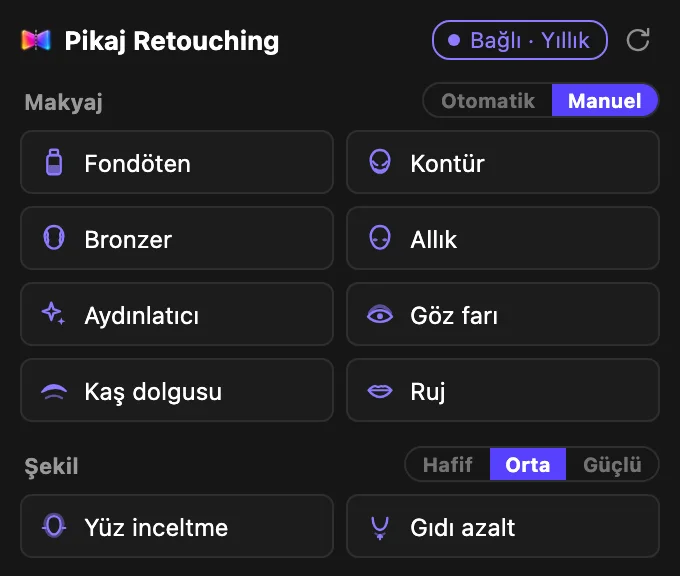
Grup başlığındaki seçici: Otomatik / Manuel (başlangıçta Manuel). Otomatik: Pikaj bölgeyi kendisi bulur. Manuel: maske boş gelir, uygulanacak yeri fırçayla siz boyarsınız.
Makyaj ya da Göz (el ile) katmanı eklenince ayrı bir "Pikaj Makyaj Paleti" paneli açılır; onu tuvalin yanına taşıyabilirsiniz. İlk renk tene göre önerilendir. Fotoğraftan al ile tıkladığınız renk katmana kendiliğinden uygulanır; Boya ve Sil katmanın maskesine fırçayla çalışır, Yoğunluk opaklıktır. Rengi katmana çift tıklayarak da değiştirebilirsiniz.
Şekil
- Yüz inceltmeAlt yanakları ve çene hattını yüzün eksenine doğru inceltir; gözler, kaşlar ve dudak yerinde kalır. Derece başlıktaki seçiciden.
- Gıdı azaltÇene hattının altındaki dolgunluğu yukarı toplar; çene hattı ve yüz yerinde kalır. Derece başlıktaki seçiciden.
Grup başlığındaki seçici: Hafif / Orta / Güçlü (başlangıçta Orta). Etkinin derecesi (yeniden basınca yeni derece uygulanır; eskisini Sil ile kaldırın).
Işık
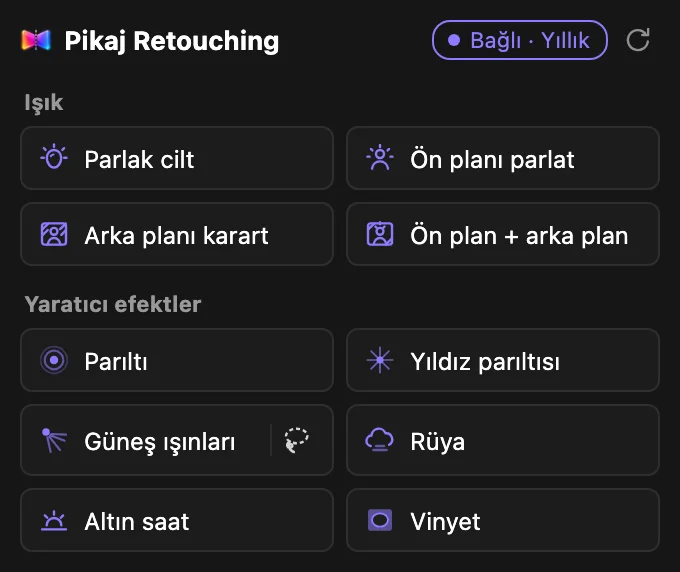
- Parlak ciltCildin yalnız parlak bölgelerini açar ve hafifçe ısıtır (ışıltılı cilt). Dış grup cilt maskesi, iç grup yalnız ışıklar; maskeleri fırçayla düzeltebilirsiniz.
- Ön planı parlatKişiyi seçer, onu açan maskeli bir Eğri katmanı ekler; arka plana dokunmaz.
- Arka planı karartKişiyi seçer, arka planı koyulaştıran maskeli bir Eğri katmanı ekler.
- Ön plan + arka planTek tuşta ikisi: kişi açılır, arka plan koyulaşır (iki maskeli Eğri katmanı bir grupta).
Yaratıcı efektler
- ParıltıIşıklara yumuşak parlama (bloom): parlak bölgeler bulanıklaşıp Ekran kipinde parlar.
- Yıldız parıltısıNokta ışıkları (takı parıltısı, ampul, mum, yansıma) yıldız gibi ışınlandırır, hafif hale ekler (Ekran kipi). Her basışta açı değişir.
- Güneş ışınlarıIşık kaynağından (güneş, pencere) engellerin arasından süzülen ışınlar (Ekran kipi). Kaynağı seçmek için üstüne küçük bir seçim yapın.
- RüyaOrton etkisi: görüntünün bulanık kopyası Yumuşak Işık kipinde; rüya gibi yumuşak parlama ve derinlik.
- Altın saatGün batımı sıcaklığı: sıcak Fotoğraf Süzgeci (parlaklık korunur).
- VinyetKenarları yumuşakça koyulaştırır, gözü konuya çeker (Eğri + eliptik maske).
Kompozisyon İlkeleri
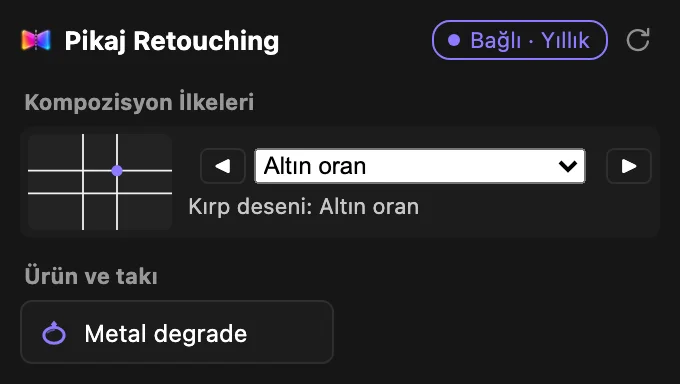
Bu grupta düğme yoktur: önizleme, açılır liste ve ◀ ▶ ile (panel odaktayken sol ve sağ ok tuşlarıyla) 16 ilke arasında gezinirsiniz. Her seçimde Photoshop'un Kırp aracı açılır ve ilkenin deseni Kırp aracının kendi kılavuzu olarak çerçeveyle birlikte hareket eder; desen görüntüye ilk tıkladığınızda görünür. Kırpmayı Enter ile uygulayın ya da Esc ile vazgeçin: kırpma sürerken öteki düğmeler çalışmaz. Belgeye katman eklenmez.
- Altın oranKonuyu 0,382 / 0,618 çizgilerinin kesiştiği dört noktadan birine yerleştirin.
- Üçler kuralıKareyi 3×3 bölün; konu ve ufuk çizgisi bu çizgilerin üstünde ya da kesişimlerinde dursun.
- Fibonacci spiraliSpiralin gözü konunun en önemli yerine (gözler) gelsin; göz spiral boyunca bakışa yönelir.
- SimetriMerkez çizgileri iki yarının dengesini gösterir; yansıma ve mimaride güçlü durur.
- Merkezi kompozisyonKonu tam merkezde; portrede doğrudan bakış ve sade fonla en iyi çalışır.
- Diyagonal kompozisyonÖnemli çizgileri ve konuları köşegenlere (ve onlara dik çizgilere) yerleştirin: hareket ve gerilim katar.
- Öncü çizgilerYol, çit, ışık gibi çizgiler gözü konuya taşısın; çizgiler odak noktasında birleşir.
- Negatif alanKonu karenin küçük bir parçası olsun; geniş boş alan konuyu öne çıkarır. İşaretli kutu konunun önerilen boyudur.
- Çerçeve içinde çerçeveKapı, pencere, dal gibi doğal bir çerçeve konuyu sarsın; iç çerçeve önerilen yeri gösterir.
- Derinlik oluşturmaÖn plan, orta plan ve arka planı birlikte kullanın; üç bant bu katmanları gösterir.
- Görsel dengeAğır bir öğeyi karşı tarafta daha küçük bir öğeyle dengeleyin; orta çizgi denge eksenidir.
- Görsel hiyerarşiGöz önce en büyük/en parlak/en keskin öğeye gider; ana konu birinci, destekleyenler ikinci sırada olsun.
- Ritim ve tekrarTekrar eden öğeler eşit aralıkla dizilsin; ritmi bozan tek öğe dikkat çeker.
- PerspektifParalel çizgiler kaçış noktasında birleşir; kaçış noktasını konunun yakınına alın.
- S eğrisiYol, nehir ya da beden duruşu S biçiminde aksın; zarif ve akıcı bir hareket verir.
- Üçgen kompozisyonÖğeleri (ör. grup fotoğrafında başlar) bir üçgenin köşelerine dizin; sağlamlık ve istikrar verir.
Ürün ve takı
- Metal degradeTakı ve ürün çekimi: metal yüzeyleri (altın, gümüş) ayırır, her birine metalin kendi koyu ve açık tonlarından degrade kurar; taşlara dokunmaz. Seçim varsa ürün odur, yoksa Konu seç kullanılır.
Yapay zekâ
- Katmanlara ayırKişiyi adlı katmanlara ayırır: saç, yüz cildi, vücut cildi, giysi, kaşlar, göz akları, irisler, dudaklar, dişler, arka plan. Görüntü değişmez; her katman ayrı düzenlenir.
- Arka planı kaldırPhotoshop'un Arka Planı Kaldır komutu görünenin kopyasında çalışır: kişi ya da ürün kalır, arka plan maskeyle gizlenir. Özgün katmanlar değişmez.
- Nesne silSeçtiğiniz yeri İçeriğe Duyarlı Dolgu ile çevresinden doldurur (yerel, Adobe kredisi harcamaz). Önce Kement ya da Nesne Seçimi ile seçin.
- Dikkat dağıtıcılarPhotoshop'un Kaldır aracındaki "Dikkat dağıtıcıları bul" için hazırlar: en üste boş bir katman açar ve Kaldır aracını seçer; bulmayı seçenekler çubuğundan başlatırsınız (Photoshop 2025 ve sonrası).
- Üretken doldurSeçili yeri Adobe Firefly ile yeniden üretir (Adobe bulutunda çalışır, Adobe hesabınızın üretken kredisinden düşer). Sonuç beğenilmezse katmanın Özellikler panelinden öteki seçeneklere bakın. Seçimi silinecek nesneye yakın çizin.
- Üretken büyütGörüntüyü Adobe Firefly ile 2 kat büyütür ve yeni belgede açar (Adobe bulutu, üretken kredi).
Katman ve bitiş
- Film grenİnce film greni ekler (Yumuşak Işık katmanı).
- KeskinleştirGörünenin kopyasına Yüksek Geçiren uygular (Bindirme katmanı).
- Kontrol katmanlarıAç/kapa: Solar eğri, Algısal gri ve Doygunluk denetimi katmanlarını bir grupta kurar; lekeyi, kötü geçişi ve renk lekesini abartarak gösterir. Pikaj düğmeleri ve dışa aktarma bunları okumaz. Bitince yeniden basın.
- JPGTam boy JPEG (sRGB, en yüksek kalite). Belgeniz değişmez.
- Baskı JPGTam boy JPEG, baskı için keskinleştirilmiş (yarıçap çözünürlüğe göre; 300 ppi'de 1 piksel). Baskı keskinliğini ekranda değil kâğıtta değerlendirin. Belgeniz değişmez.
- Post 4:5Instagram gönderisi 1080×1350; yüzü ortalar.
- Story 9:16Instagram hikâyesi 1080×1920; yüzü ortalar.
Giysi
- Gelinlik beyazıBeyaz giysideki (gelinlik, gömlek) mavi, yeşil ya da pembe kaymayı ölçer ve maskeli kanal Eğrisiyle nötrler; ışıklar patlamışsa ayrıca sıkıştırır. Krem ve fildişi bilerek beyaz değildir: Güç ile azaltın.
- Giysi kırışıklığıGiysideki kaba kıvrımların ışık-gölge geçişini yumuşatır; kumaş dokusu, dantel, dikiş ve baskı kenarları korunur. Hacim de biraz azalır: gerekirse Hacim D&B ile geri verin. Beyaz buket ya da çiçek maskeye girebilir: maskeyi fırçayla düzeltin.
Sık karşılaşılan durumlar
Solda ekranda görünen ileti ya da durum, sağda ne yapmanız gerektiği.
- Bağlı değilPanelde Pikaj'a bağlan'a basın. Pikaj bu bilgisayarda kurulu değilse kartın altındaki "Pikaj yok mu? İndirin" bağlantısı indirme sayfasını açar.
- Pikaj açılamadıPikaj bu bilgisayarda kurulu değil gibi görünüyor: indirip kurun, sonra yeniden bağlanın.
- Pikaj bağlanmadıPikaj beş dakika içinde açılmadı ya da bağlantıyı almadı. Pikaj'ın açık olduğundan emin olup yeniden deneyin.
- Pikaj kapalıAraçlar Pikaj açıkken çalışır. Pikaj'ı aç düğmesine basın; Pikaj açılınca araçlar kendiliğinden görünür.
- Pikaj'da giriş yapınPikaj'da oturum yok ya da abonelik veya deneme süresi bitmiş. Pikaj'ı aç'a basıp giriş yapın; geçerli bir abonelik ya da deneme varken araçlar açılır.
- Bu hesapta yokHesabınızda Tam paket ya da Pikaj Retouching aboneliği veya deneme yok. Hesabım düğmesi hesap sayfasını tarayıcıda açar.
- Pikaj ile bağlantı yok. Yeniden bağlanın.Bağlantı Pikaj ▸ Eklentiler penceresinde kesilmiş. Panelde yeniden Pikaj'a bağlan'a basın.
- Fotoğrafta yüz bulunamadı.Cilt, göz, makyaj ve şekil araçları yüzü görünen bir fotoğraf ister.
- Yüz rötuş için çok küçükYüz genişliği 160 pikselden az. Daha yüksek çözünürlüklü bir kopya ile çalışın.
- Dişler görünmüyor (ağız kapalı).Diş beyazlat ağzı açık bir fotoğraf ister.
- Bu işlem yalnız RGB belgede çalışır.Photoshop'ta Görüntü ▸ Mod ▸ RGB Renk ile belgeyi RGB'ye çevirin; 32 bit belgeyi 8 ya da 16 bite indirin.
- Belge çok büyük (en çok 150 megapiksel).Belgenin küçültülmüş bir kopyasıyla çalışın.
- Pikaj başka bir işi bitiriyorPikaj aynı anda tek iş yapar; birkaç saniye sonra yeniden deneyin.
- Photoshop şu an başka bir işin içindeKırpma, dönüştürme ya da yazı düzenleme sürüyor. Enter ya da Esc ile bitirip yeniden deneyin.
İlgili rehberler
- Pikaj RetouchingÜrün sayfası: panelin videosu ve araç grupları.Ürün sayfası
- Ücretsiz fotoğraf araçlarıHEIC → JPG, çözünürlük düşürme, biçim dönüştürme, yeniden adlandırma, dosya küçültme, Instagram kadrajı, kod ile ayırma.5 adım
- Premiere Pro eklentisi: Pikaj Fx StudioPaneli açma, Pikaj'a bağlanma; Oto Kurgu, altyazı, müziğe göre kurgu, hız rampası ve kütüphane.8 adım
- Otomatik vesikalık nasıl hazırlanırFotoğrafı ekleyin; yüz bulunur, belgeye göre kadrajlanır, fon ve ışık düzeltilir, baskı sayfası hazırlanır.6 adım
- Toplu fotoğraf düzenleme nasıl yapılırBir çekimin her karesi tek başına çözümlenir; sorunlu kareler bulunur, seçtiğiniz seviyede düzeltilir.8 adım
- Albüm nasıl tasarlanırÜreticinin ölçüsünde albüm kurun; yapraklar baskı ölçüsünde çizilir, çözünürlük yetmezse uyarılırsınız.5 adım
Pikaj'ı indirin
Pikaj Retouching, Pikaj masaüstü uygulaması ve aboneliğiyle çalışır. 15 gün ücretsiz deneyin; kart bilgisi istenmez.